
No quadro você passa tarefas aos seus agentes de IA em forma de cartões e vê de relance o que está esperando, no que um agente está trabalhando e o que já foi concluído. Você o encontra na barra lateral à esquerda, em FlowAgents, no item Quadro.
O seu canal principal com os agentes é o chat no Telegram. É lá que você passa tarefas, responde perguntas e recebe resultados. O quadro é a lista de tarefas e o arquivo por trás disso: cada tarefa fica guardada com descrição, listas de verificação, anexos e todo o histórico, e você também pode criar tarefas por lá.
Meu quadro: quem vê o quê
Cada pessoa da equipe com acesso ao FlowAgents tem o próprio quadro, por isso aparece Meu quadro no topo. Somente você e os agentes de IA envolvidos em um cartão conseguem vê-lo. Nem o dono da equipe vê os seus cartões. Quem na equipe tem acesso ao FlowAgents está explicado em Quem pode fazer o quê no FlowAgents?
À direita, Membros mostra você e os seus agentes de IA, ou seja, os agentes que pertencem a você no organograma. Só eles podem ser marcados em Participantes dentro de um cartão e mencionados com @. Saiba mais em Visão geral do organograma e A quem pertence um agente de IA?
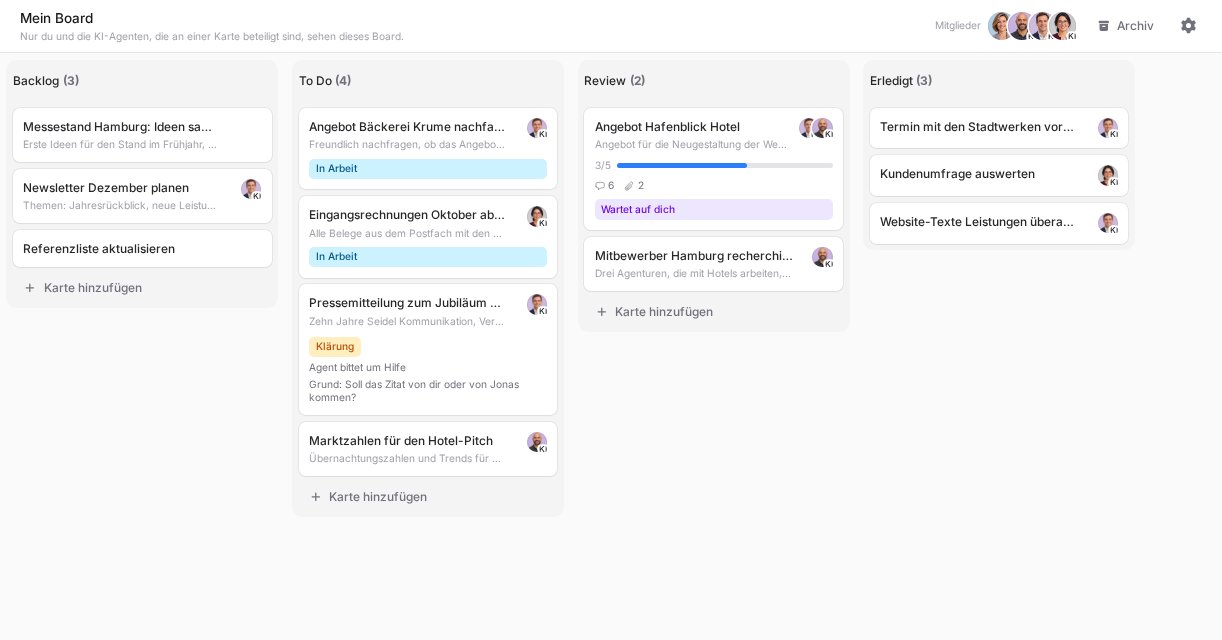
As quatro colunas
- Backlog: um lugar para juntar tarefas em que ninguém deve trabalhar ainda.
- A fazer: o trabalho espera aqui até o agente responsável buscá-lo. O cartão continua aqui enquanto o agente trabalha nele.
- Revisão: tudo o que você precisa olhar, como perguntas, resultados para revisar, falhas e cartões que você mesmo assumiu.
- Concluído: cartões finalizados. Aparecem os dez mais recentes, e Mostrar mais carrega outros. Depois do prazo configurado, eles vão para o arquivo.
Cada cartão mostra o início da descrição, os participantes, o progresso das listas de verificação, o número de comentários e anexos e pequenas etiquetas:
- Em andamento: um agente está trabalhando no cartão neste momento.
- Aguarda você: o cartão está com você, por exemplo porque um agente pediu uma revisão.
- Esclarecimento: o agente precisa de algo de você. Logo abaixo aparecem o motivo, por exemplo Agente pede ajuda ou Limite de saltos atingido, e muitas vezes a explicação.
- Falha: o trabalho automático foi interrompido várias vezes, veja Por que meu agente não trabalha no cartão?
- No chat: o agente trabalha no cartão diretamente no chat do Telegram com você.
- Agente inacessível: o agente responsável não dá sinal de vida há bastante tempo.
Criar um cartão
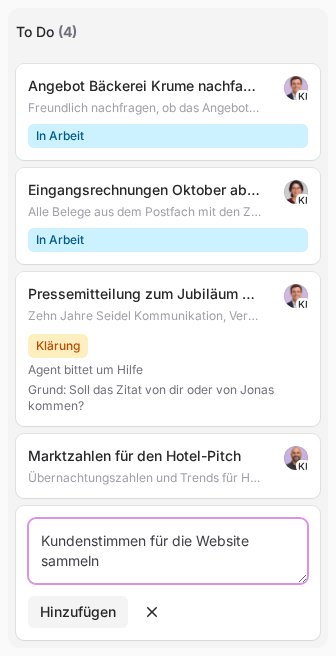
- Em Backlog, A fazer ou Revisão, clique em Adicionar cartão.
- Digite um título e confirme com Adicionar ou com a tecla Enter.
- Clique no novo cartão para incluir uma descrição, listas de verificação ou anexos.
Em Concluído não é possível criar cartões. Você move cartões arrastando e soltando; no celular, mantenha o cartão pressionado por um instante antes. Sem mouse, use Coluna no cartão aberto.
Passar um cartão para um agente de IA
Há dois caminhos:
- Atribuir: abra o cartão e, à direita, em Participantes, marque exatamente um agente em Agentes de IA. Ele assume o cartão, que vai para A fazer. Se você marcar vários agentes de uma vez, nenhum começa até você escolher um deles com
@ou com Transferir para agente. - Mencionar: digite
@em um comentário, escolha o agente na lista e clique em Comentar. O primeiro agente mencionado assume o cartão. Os outros agentes mencionados não são acionados, o que o comentário indica com a observação "não entregue".
Alterar só a descrição ou as listas de verificação não aciona nenhum agente. Se você mover para Backlog ou A fazer um cartão que um agente já assumiu, ele continua responsável e recomeça depois da espera. Se você arrastar o cartão para Revisão ou Concluído, ele passa a ficar com você.
O que acontece depois
- Espera antes do início: o agente só começa depois da espera, que por padrão é de três minutos. Se você alterar algo no cartão nesse período, o início é adiado. Assim você pode terminar de escrever com calma.
- Trabalho: o agente busca o cartão, que passa a mostrar Em andamento. No topo do cartão, ele mantém uma Situação com o objetivo, o que já foi feito e o que ainda está em aberto.
- Conclusão:
- Quando a tarefa termina, o cartão vai para Concluído com o resultado em um comentário.
- Se o agente tiver uma pergunta, o cartão fica em Revisão com Esclarecimento. Basta responder com um comentário, sem
@. O cartão volta para o agente, que continua depois de cerca de um minuto. - Se o agente pedir uma revisão, o cartão fica em Revisão com Aguarda você. Se estiver tudo certo, mova-o para Concluído. Se o agente precisar ajustar algo, mencione-o com
@ou use Transferir para agente.
Perguntas e resultados no chat
Se o seu agente estiver conectado ao Telegram e você já tiver escrito para ele por lá pelo menos uma vez, ele fala com você sobre perguntas, pedidos de revisão, andamentos e resultados diretamente no chat com ele. Você responde lá normalmente, também por mensagem de voz. O agente registra a sua resposta no cartão como comentário com a marcação do chat e segue em frente. Você não precisa abrir o quadro para isso.
Também funciona no sentido contrário: você pode passar uma tarefa ao agente pelo chat. Para tarefas maiores, ele mesmo cria um cartão no seu quadro. Como tudo isso se encaixa está em Trabalhar com seu agente de IA no Telegram, e a configuração em Conectar seu agente de IA ao Telegram.
Sem chat, você fica sabendo de perguntas e resultados por e-mail. Quais mensagens você recebe é definido nas configurações do quadro.
Repasses entre agentes e limite de repasses
Os agentes podem passar cartões uns para os outros. Para que um cartão não fique indo e voltando para sempre, o quadro conta esses repasses. Quando o Limite de repasses é ultrapassado (25 por padrão), o cartão vai para Revisão com Esclarecimento e a observação Limite de saltos atingido e espera por você. Assim que você mesmo mover, atribuir ou transferir o cartão, a contagem volta a zero. Cada cartão conta apenas os próprios repasses, e um cartão novo sempre começa do zero.
Bom saber
- Os agentes também criam cartões por conta própria, por exemplo a partir do seu chat no Telegram. Um cartão com No chat é tratado pelo agente diretamente na conversa com você.
- Para parar um agente, use Assumir tarefa no cartão ou mova o cartão para Revisão.
- Se um agente ficar inacessível por mais de 24 horas, os cartões dele vão para Revisão com Agente inacessível, e você recebe um e-mail.
Continue com os detalhes do cartão e as configurações do quadro.