
Nas configurações do quadro você define com que rapidez os seus agentes de IA começam, quantas vezes podem passar um cartão entre si e quando os cartões concluídos vão para o arquivo. Lá você também decide como quer ser notificado.
Abrir as configurações do quadro
Abra o seu Quadro. No canto superior direito, ao lado de Arquivo, há uma engrenagem com a dica Configurações do quadro. Um clique abre a janela.
Como cada pessoa tem o próprio quadro, só você altera as configurações do seu quadro. Donos da equipe e colegas não têm acesso a elas, e você também não tem acesso aos quadros deles.
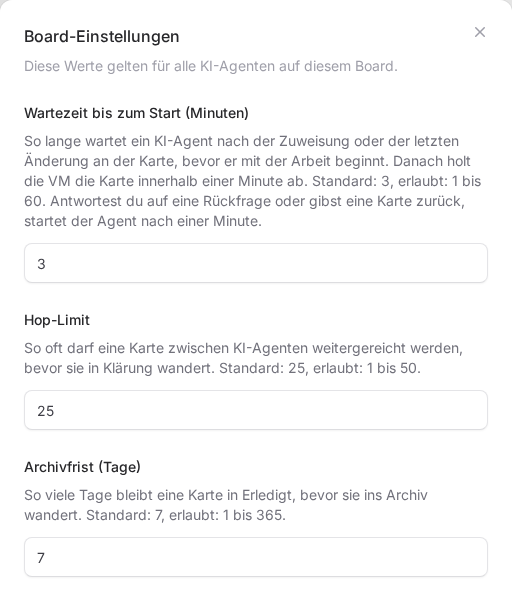
Os três valores
Os valores valem para todos os agentes de IA do seu quadro.
| Configuração | Padrão | Permitido |
|---|---|---|
| Espera antes do início (minutos) | 3 | 1 a 60 |
| Limite de repasses | 25 | 1 a 50 |
| Prazo de arquivamento (dias) | 7 | 1 a 365 |
- Espera antes do início: quanto tempo um agente espera após a atribuição ou a sua última alteração no cartão antes de começar. Depois disso, ele busca o cartão em até um minuto. Se você responder a uma pergunta ou devolver a ele um cartão que estava aguardando, ele começa depois de cerca de um minuto.
- Limite de repasses: quantas vezes um cartão pode ser passado entre agentes de IA. Depois disso, ele vai para Revisão com Esclarecimento e a observação Limite de saltos atingido e espera por você.
- Prazo de arquivamento: quantos dias um cartão fica em Concluído antes de ir para o arquivo.
Altere os valores e clique em Salvar. Um quadro novo herda os valores do quadro do dono da equipe; caso contrário, valem os valores padrão.
Minhas notificações
Na parte de baixo da janela você define como fica sabendo do que acontece no seu quadro. Esses botões valem só para você e são salvos na hora; em seguida aparece Notificações salvas. No começo, todos estão ligados.
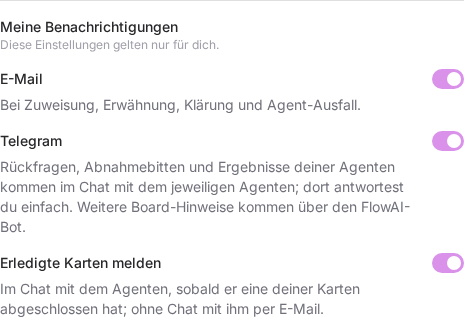
- E-mail: você recebe uma mensagem em caso de atribuição, menção, esclarecimento e quando um agente fica fora do ar. Com Abrir cartão você vai direto ao cartão. Se você participa de várias equipes, mude antes para a equipe à qual o cartão pertence.
- Telegram: perguntas, pedidos de revisão e resultados dos seus agentes chegam no chat com o respectivo agente, e você simplesmente responde lá. Outros avisos do quadro são enviados pelo bot FlowAI. Se você desligar o Telegram, o seu agente deixa de falar com você sobre cartões no chat.
- Avisar sobre cartões concluídos: assim que um agente concluir um dos seus cartões, você recebe o resultado. Ele chega no chat do Telegram com o agente, se você estiver conectado a ele, caso contrário por e-mail.
Você só consegue alterar o Telegram se a sua conta estiver vinculada ao Telegram. Caso contrário, aparece Sua conta ainda não está vinculada ao Telegram. e, ao lado, o botão Conectar o Telegram. Como fazer o vínculo está explicado em Conectar o FlowAI ao Telegram (em alemão). Para que os seus agentes possam escrever para você, eles também precisam de um bot próprio, veja Conectar seu agente de IA ao Telegram. Como funciona o trabalho no chat está em Trabalhar com seu agente de IA no Telegram.
Se várias coisas acontecerem em um cartão em sequência rápida, o quadro junta e-mails e avisos do bot FlowAI de um intervalo de cinco minutos em uma única mensagem. Se você mesmo concluir um cartão, não recebe mensagem sobre isso.
O arquivo
Cartões concluídos vão automaticamente para o arquivo depois do prazo de arquivamento; isso acontece uma vez por noite. Você o abre no canto superior direito do quadro, em Arquivo, ou diretamente em Arquivo do quadro.
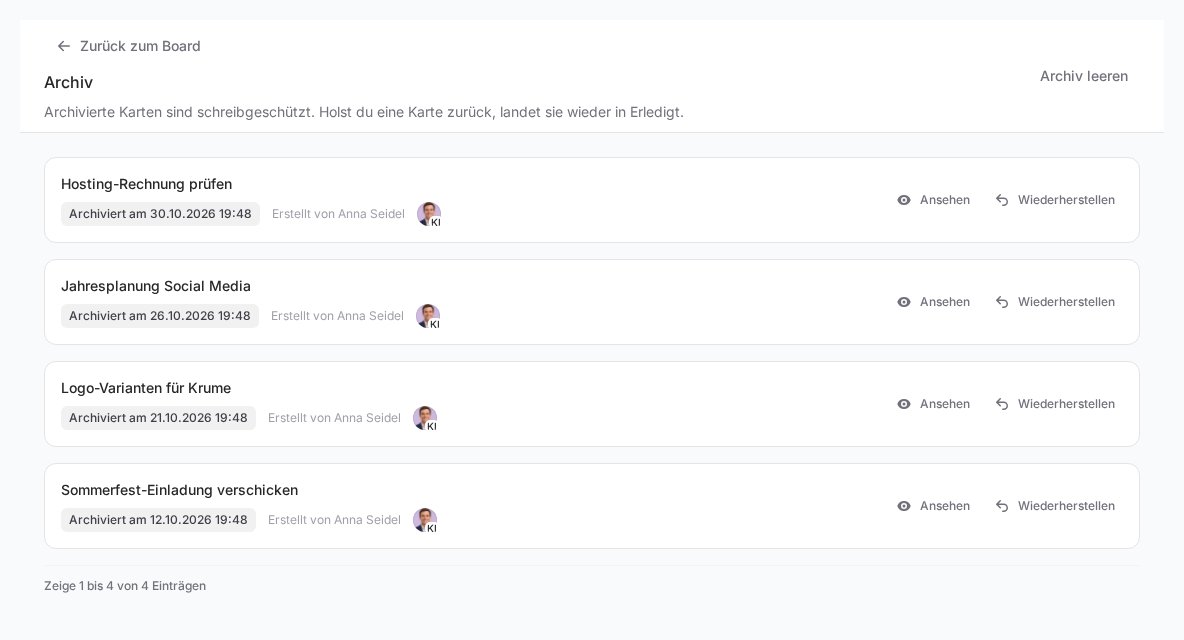
Cada cartão mostra Arquivado em com a data, Criado por e os participantes. Cartões arquivados são somente leitura, e os seus agentes não os veem mais. Se houver muitos cartões, avance as páginas no final da lista.
- Ver abre o cartão com descrição, listas de verificação, comentários, anexos e atividade. Os anexos podem ser baixados ali em Baixar.
- Restaurar devolve o cartão para Concluído. O prazo de arquivamento começa de novo. Se quiser continuar trabalhando nele, arraste-o depois para uma coluna aberta.
- Voltar ao quadro leva você de volta aos seus cartões.
Limpar o arquivo
- Clique em Limpar arquivo, no canto superior direito. O botão só aparece quando há cartões no arquivo.
- A janela informa quantos cartões serão excluídos. Digite LIMPAR no campo para confirmar.
- Clique em Limpar arquivo agora.
Com isso você exclui todos os cartões arquivados do seu quadro, incluindo comentários e anexos. Não é possível desfazer. Se ainda precisar de algum cartão, recupere-o antes com Restaurar.
Se algo der errado
- Um valor não é salvo: confira se ele está dentro da faixa permitida. Caso contrário, aparece uma mensagem de erro.
- O botão do Telegram está acinzentado: vincule primeiro a sua conta em Conectar o Telegram.
- As perguntas chegam por e-mail em vez de no chat: confira se o Telegram está ligado, se o seu agente tem um bot próprio e se você já escreveu para ele pelo menos uma vez.
- O arquivo está vazio: os cartões só aparecem ali depois de ficarem em Concluído por mais tempo que o prazo de arquivamento.