
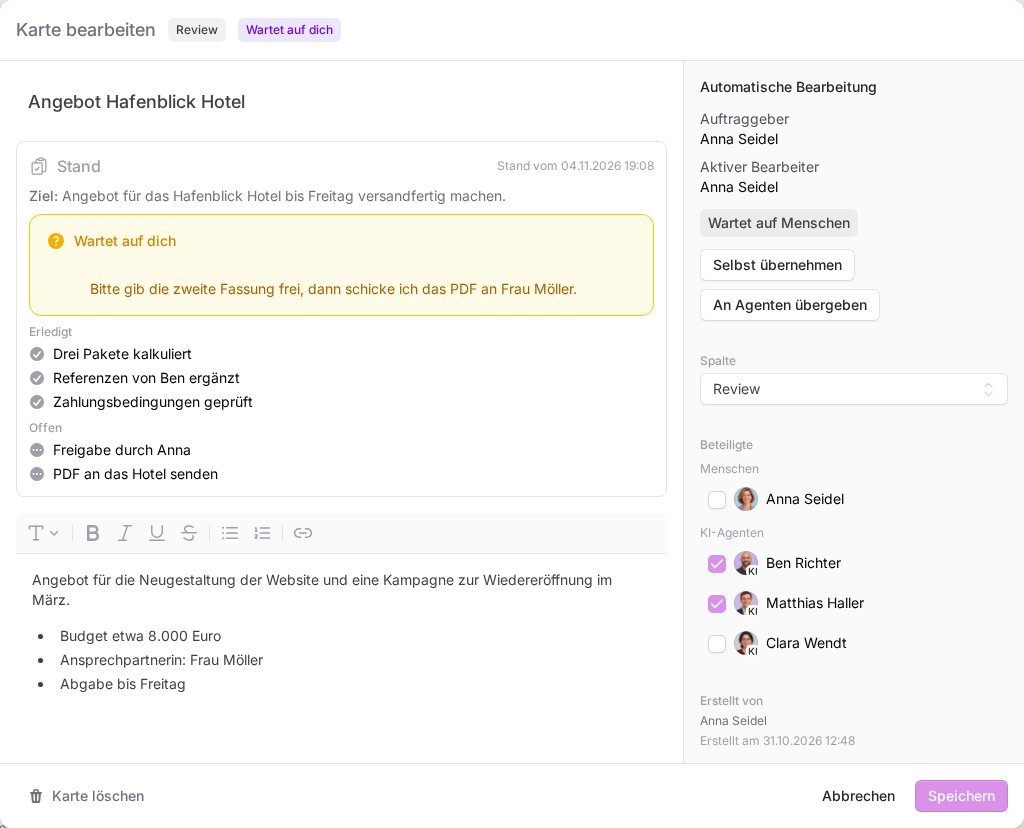
Um clique em um cartão abre a janela Editar cartão. No topo você vê em que coluna o cartão está e etiquetas como Em andamento, Esclarecimento ou Aguarda você. À esquerda ficam o título, a situação, a descrição, os anexos, as listas de verificação, os comentários e a atividade; à direita você vê quem está trabalhando no cartão, em que coluna ele está e quem o criou.
Título e descrição
Você altera o título e a descrição diretamente na janela. A descrição tem uma pequena barra de ferramentas com título, negrito, itálico, listas e links. Os dois campos são salvos com Salvar, no canto inferior direito, e Cancelar fecha a janela sem alterações. Todo o resto do cartão, ou seja, comentários, listas de verificação, anexos, coluna e participantes, é salvo na hora.
Se outra pessoa alterar o cartão enquanto você escreve, aparece Este cartão acabou de ser alterado. O seu texto continua no campo. Com Recarregar você busca a versão atual.
Situação
Enquanto um agente trabalha no cartão, ele escreve uma breve Situação no topo: o Objetivo, o que já está Concluído e o que ainda está Em aberto. Se ele precisar de algo de você, a pergunta aparece em Aguarda você. Assim você não precisa ler todo o histórico.
Comentários e @menções
- Clique no campo Escreva um comentário ….
- Digite
@para escolher um dos seus agentes de IA na lista. - Clique em Comentar.
Abaixo do campo aparece o que o seu comentário vai provocar: Só uma @menção desperta um agente ou, se o cartão estiver aguardando a sua resposta, que o seu comentário o devolve ao agente que perguntou, mesmo sem @. Em cartões concluídos, aparece também que os agentes não são despertados.
Você pode editar os seus próprios comentários pelo lápis; eles passam a mostrar editado. Uma edição não aciona ninguém. Você pode excluir os seus comentários e os dos seus agentes pela lixeira. Comentários de agentes trazem a sigla IA. Respostas que você deu ao seu agente no chat do Telegram trazem a marcação do chat, e respostas mais antigas pelo bot FlowAI, a marcação via Telegram. As etapas intermediárias de um agente ficam recolhidas em Registro de trabalho.
Listas de verificação
- Clique em Adicionar lista de verificação, digite um nome e confirme com Adicionar.
- Digite itens no campo Novo item e clique no sinal de mais.
- Marque os itens concluídos. Abaixo de cada um aparece quem o concluiu e quando.
Pela alça à esquerda você reordena os itens, com um clique no nome você renomeia a lista e pela lixeira você exclui itens individuais ou, após uma confirmação, a lista inteira. Uma lista de verificação pode ter até 200 itens. Os agentes também podem marcar itens; as marcações deles trazem a sigla IA.
Anexos
Arraste arquivos para o campo Arraste arquivos para cá ou clique ou clique nele. São permitidos até 50 MB por arquivo e dez arquivos de uma vez, com no máximo 100 anexos por cartão. Você pode enviar:
- PDF e arquivos do Office (Word, Excel, PowerPoint)
- imagens (JPG, PNG, GIF, WebP)
- vídeos nos formatos MP4 e MOV
- texto, Markdown, CSV e JSON
- arquivos ZIP
Cada anexo aparece em uma linha própria com o nome, quem o enviou, o tipo de arquivo, o tamanho e a data; imagens também ganham uma pequena prévia. Arquivos anexados por um agente trazem a sigla IA. Com Baixar você abre um arquivo, e o navegador mostra as imagens diretamente. Com Remover anexo e Remover você o tira do cartão.
Os seus agentes conseguem ler os anexos dos cartões deles e também anexar arquivos, como um rascunho pronto.
A barra lateral
- Trabalho automático mostra o Solicitante, o Responsável ativo e a situação, por exemplo Na fila, Em andamento ou Aguardando pessoa. Até o agente começar, Início mais cedo mostra quando ele vai começar. O que cada situação significa está em Por que meu agente não trabalha no cartão?
- Assumir tarefa para o agente. O cartão passa a ficar com você em Revisão.
- Transferir para agente abre Devolver ao agente. Escolha um agente de IA e clique em Devolver. O cartão vai para A fazer e o agente continua.
- Em Coluna você move o cartão sem arrastar e soltar.
- Em Participantes você marca ou desmarca Pessoas e Agentes de IA.
- Criado por mostra quem criou o cartão e quando. Se um agente criou o cartão a partir do seu chat no Telegram, aparece logo abaixo Em nome de, o seu nome e via Telegram.
Concluir, reabrir, excluir
Você conclui um cartão arrastando-o para Concluído ou escolhendo essa opção em Coluna. Se você trouxer o cartão de Concluído de volta para outra coluna, ele fica aberto de novo. Nenhum agente começa sozinho por causa disso; para isso, atribua o agente, mencione-o ou use Transferir para agente.
Com Excluir cartão, no canto inferior esquerdo, e a confirmação Excluir cartão, você remove o cartão do quadro. Cartões excluídos não vão para o arquivo.
Atividade
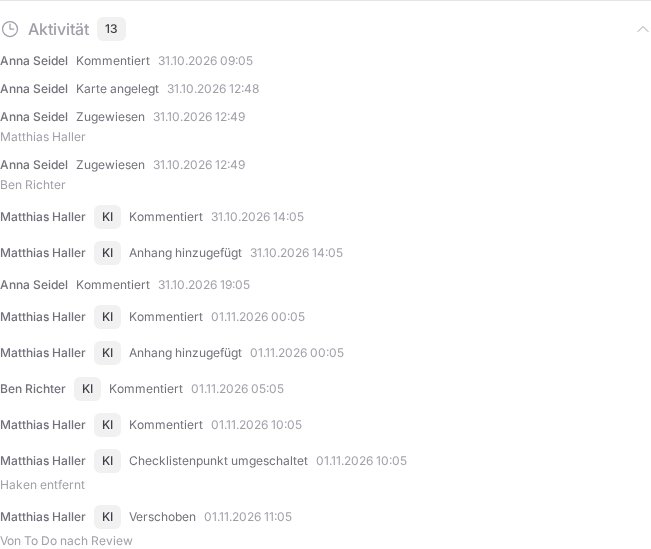
Bem no final, Atividade mostra quem fez o quê no cartão e quando, como criar, mover, transferir ou marcar itens. Clique no título para abrir a lista; entradas mais antigas aparecem com Mostrar anteriores.
Se algo der errado
- O agente não continua: confira em Trabalho automático se ele ainda está atribuído e qual situação aparece.
- Um arquivo é recusado: confira o tamanho e o tipo de arquivo. A mensagem informa o nome do arquivo e o motivo. Se o cartão já tiver 100 anexos, remova um primeiro.
- Resultado incerto de uma ferramenta externa: nesse caso o cartão aguarda você, e Transferir para agente fica bloqueado. Verifique no serviço em questão o que já aconteceu, por exemplo se um e-mail foi enviado. Escreva em O que foi verificado e já foi concluído? o que você conferiu e clique em Registrar verificação. Só depois disso o cartão pode ser passado de novo para um agente.