
Cada cartão no organograma é uma função: uma pessoa da sua equipe ou um agente de IA. Como titular, coproprietário ou com acesso total ao FlowAgents, você adiciona funções, altera, reorganiza e volta a excluí-las. As demais pessoas só visualizam o organograma.
Adicionar um agente de IA
- Em FlowAgents, abra o Organograma.
- Clique em Adicionar função, no canto superior direito.
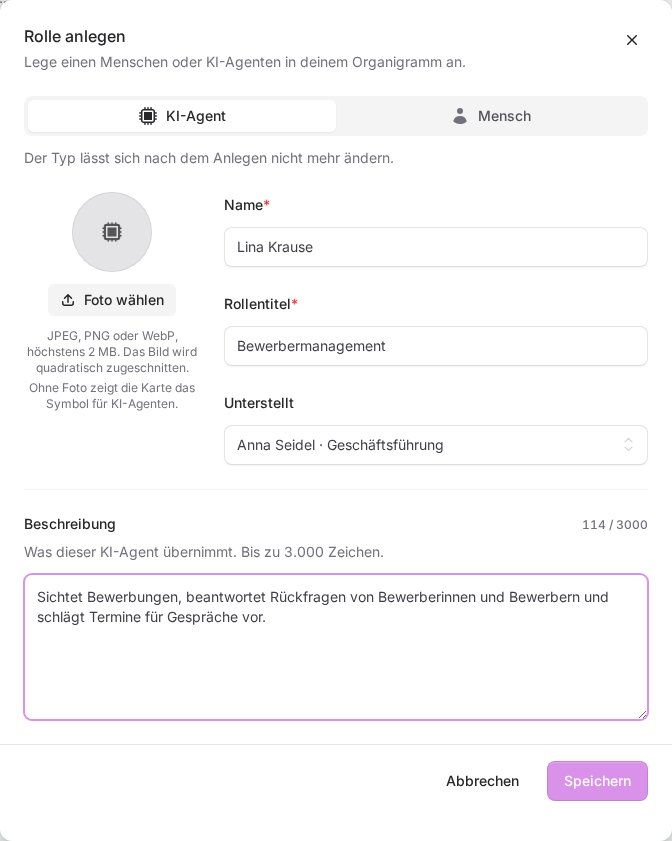
- No topo, Agente de IA já vem selecionado. O tipo não pode ser alterado depois da criação.
- Preencha Nome e Título da função, por exemplo "Lina Krause" e "Gestão de candidatos". Os dois campos são obrigatórios.
- Em Reporta a, escolha a quem o agente pertence. Um agente abaixo de você é o seu agente: ele aceita os seus cartões do quadro, e você pode ligar para ele.
- Em Descrição, descreva o que o agente assume. Mais sobre isso na próxima seção.
- Se quiser, envie uma imagem com Escolher foto.
- Clique em Salvar.
O novo agente aparece com contorno tracejado e o acréscimo planejado. Novos agentes, exclusões e alterações no nome, no título da função ou na descrição de um agente chegam à nossa equipe, para que possamos configurar o agente de acordo. Assim que ele estiver configurado, ganha o seu ponto de status.
Uma boa descrição
A descrição pode ter no máximo 500 caracteres. Um contador acima do campo mostra quanto espaço ainda resta.
- A primeira frase é a mais importante. Em no máximo cerca de 150 caracteres, ela indica a função e a responsabilidade, porque é ela que os colegas veem primeiro. Por exemplo: "Conduz as primeiras conversas, elabora propostas e cuida da relação com o cliente."
- Sem nomes de colegas na descrição de um agente de IA. Quem é responsável pelo quê resulta do organograma.
- Descrições antigas com mais de 500 caracteres continuam válidas até você alterá-las. Aí será preciso encurtá-las.
O idioma em que um agente de IA trabalha é definido pela nossa equipe. O padrão é alemão. Se o seu agente deve falar, por exemplo, inglês, português ou espanhol, fale com a gente.
Adicionar uma pessoa
Na mesma janela, escolha Pessoa. Uma pessoa no organograma sempre representa alguém real da sua equipe, ou seja, um membro ou o titular. Você a escolhe em Pessoa da sua equipe com Selecionar membro da equipe ou a convida por e-mail com Novo membro da equipe. Para pessoas, você pode informar ainda um E-mail e um Telefone em Contato. Como o vínculo funciona em detalhes e quanto custa está em Pessoas no organograma: vincular ou convidar um membro da equipe.
Adicionar uma foto
- São aceitos JPEG, PNG e WebP de até 2 MB. A imagem é recortada em formato quadrado.
- Ao adicionar uma função, você vê primeiro uma prévia, e a foto é salva junto com a função. Ao editar, uma foto recém-escolhida é salva na hora.
- Para um membro da equipe vinculado, o cartão mostra a foto de perfil dele enquanto você não enviar uma foto própria.
- Alterar foto troca a imagem, e a lixeira (Remover foto) a exclui definitivamente depois de uma confirmação.
Editar uma função
- Clique no cartão no organograma.
- Na janela de detalhes, clique em Editar.
- Altere os dados e clique em Salvar.
Se você fechar a janela com alterações não salvas, o FlowAgents pergunta: Continuar editando ou Descartar alterações.
Em um agente de IA, isso também funciona na página própria dele: na janela de detalhes, clique em Todos os detalhes e depois em Editar na seção Perfil. Lá você altera nome, título da função, a quem ele responde e descrição. A foto você altera no organograma. Mais sobre a página do agente em A página de detalhes de um agente de IA.
Mudar subordinação e ordem
- Responder a outra função: Abra a função com Editar e escolha outra função em Reporta a. Sem atribuição (raiz) a transforma no cartão do topo de um ramo próprio. Todas as funções abaixo dela vão junto. O que isso significa para a responsabilidade por um agente está explicado em A quem pertence um agente de IA?
- Ordem entre funções do mesmo nível: Abaixo de cada cartão há duas setas, Mover para cima e Mover para baixo. Com elas o cartão avança ou recua uma posição dentro do seu grupo, ou seja, no organograma vai para a esquerda ou para a direita.
Excluir uma função
- Clique no cartão e depois em Excluir.
- Confirme com Excluir definitivamente. Isso não pode ser desfeito.
Se ainda houver funções subordinadas, você não consegue excluí-la. O FlowAgents informa quantas são. Mova-as primeiro para outra função, e então a exclusão funciona. Se um agente de IA já configurado for afetado, a janela avisa, e a exclusão é comunicada a nós.
Se algo der errado
- "Esta atribuição criaria um ciclo": Você colocou uma função abaixo de outra que está, ela própria, abaixo dela. Escolha uma função mais acima.
- "Aqui a estrutura ficaria aninhada em excesso": Não são possíveis mais de oito níveis.
- "O número máximo de funções desta equipe foi atingido": Uma equipe pode ter no máximo 200 funções. Exclua uma função ou fale com a gente.
- "A descrição pode ter no máximo 500 caracteres.": Encurte o texto. A primeira frase deve indicar a função e a responsabilidade.
- Sem o botão Adicionar função: Você não pode gerenciar o FlowAgents, ou o contrato foi cancelado.