
Com os conectores MCP, você dá a um agente de IA acesso a outras ferramentas, por exemplo ao GitHub ou a um sistema próprio da sua empresa. MCP é um padrão aberto que os programas de IA usam para se comunicar com outros serviços. Você só informa o endereço do servidor MCP e, se necessário, um token.
Antes de começar
- Você pode gerenciar o FlowAgents, ou seja, é proprietário, coproprietário ou tem acesso total ao FlowAgents. Assim você configura conectores para todos os agentes da sua equipe, inclusive para os agentes de outros membros.
- O serviço oferece um servidor MCP em um endereço HTTPS público. Endereços sem HTTPS ou de uma rede interna não são aceitos.
- Se o serviço exigir login, você precisa de um token que ele aceite como bearer token. Onde conseguir esse token está na documentação do serviço.
Adicionar um conector
- Na barra lateral, em FlowAgents, abra Agentes de IA.
- Na linha do agente, clique nos três pontos (Gerenciar) e escolha Conectores MCP. Abre a janela Conectores MCP de seguida do nome do agente.
- Clique em Adicionar conector.
- Informe um Nome. São permitidas letras minúsculas, dígitos e hífens, no máximo 40 caracteres, por exemplo
crmougithub. O agente vê as ferramentas com esse nome. - Em Endereço, informe o endereço HTTPS do servidor MCP.
- Se necessário, preencha o Token (opcional).
- Deixe Ativo ligado e clique em Salvar.
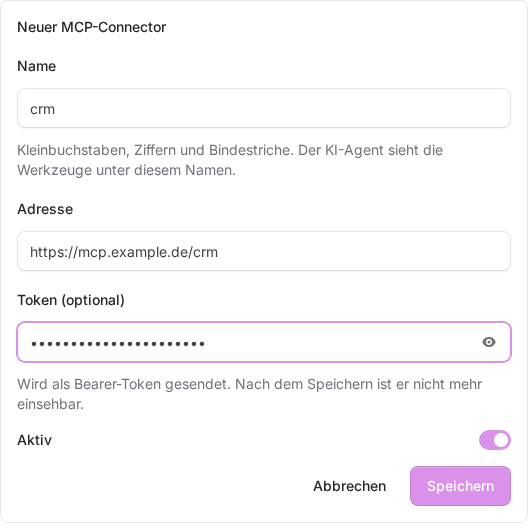
O FlowAgents mostra “Conector MCP salvo. O agente de IA está sendo configurado novamente.” Até a alteração chegar ao agente, o conector mostra Sendo aplicado. Depois disso, o agente pode usar as ferramentas.
A lista de conectores
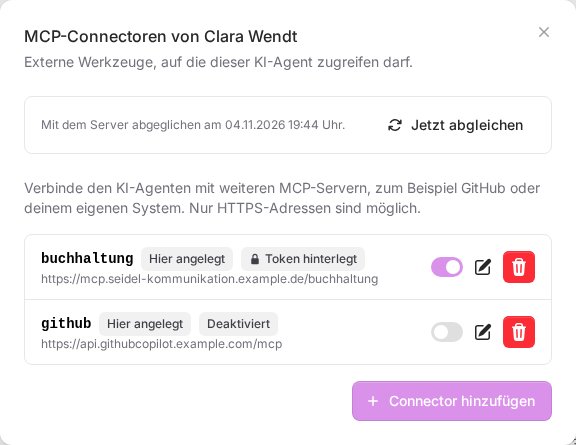
Cada conector mostra nome e endereço, além de pequenas etiquetas:
- Criado aqui: Você configurou o conector nesta página.
- No servidor: O conector foi configurado diretamente no servidor do agente, por exemplo por nós. Você pode ativá-lo, desativá-lo ou removê-lo, mas não editá-lo aqui. Em alguns desses conectores aparece Comando local com o programa que roda no servidor, em vez de um endereço.
- Token salvo: Há um token salvo. Depois de salvo, ele não pode mais ser visualizado.
- Desativado: O conector está desligado. O agente não o usa.
- Sendo aplicado ou Sendo removido: A alteração está a caminho do agente.
- Falha na transferência: A alteração não chegou ao agente. O motivo aparece logo abaixo. Salve o conector de novo ou fale com a gente.
Alterar, desativar ou remover um conector
- Ativar e desativar: Com a chave na linha.
- Editar: Pelo lápis. Se você deixar o campo do token vazio, o token salvo é mantido. Com Remover o token salvo você o apaga.
- Remover: Pela lixeira. Depois da confirmação, o agente perde imediatamente o acesso às ferramentas desse conector.
Bom saber
- Um agente de IA pode ter no máximo 20 conectores.
- Cada nome só pode ser usado uma vez por agente.
- Com Sincronizar agora, no topo da janela, você busca o estado atual no servidor do agente, por exemplo conectores que foram configurados lá. Ao lado aparece quando foi a última sincronização.
- Na página de um agente (clique no nome dele na lista), Configurações em Canais e ações leva você de volta à lista de agentes, com a janela Assinatura de IA desse agente aberta. Depois você abre os conectores MCP pelos três pontos, como descrito acima. Saiba mais sobre a página de um agente em A página de um agente de IA.
- Dê a um agente acesso apenas aos sistemas de que ele precisa para as tarefas dele. O que ele pode ler ou alterar por um conector é definido pelo token que você cadastra. O que o agente pode fazer com esse acesso e quando ele pergunta antes está em Aprovações: quando seu agente de IA pergunta antes.
Se algo der errado
- “Informe um endereço HTTPS público.” O endereço não começa com
https://ou aponta para uma rede interna. - “Somente letras minúsculas, dígitos e hífens, no máximo 40 caracteres.” Ajuste o nome.
- “O token não pode conter espaços, aspas, $ ou .” Copie o token de novo, sem espaços no início ou no fim.
- “Outro conector deste agente de IA já usa este nome.” Escolha outro nome.
- “Um agente de IA pode ter no máximo 20 conectores.” Remova antes um conector de que o agente não precisa mais.
- Os três pontos não aparecem na linha: Você não tem permissão para gerenciar o FlowAgents. Peça ao proprietário ou a um coproprietário para configurar o conector.