
Seus agentes de IA pensam com uma assinatura de IA que você mesmo traz: ChatGPT ou Grok. Você conecta o agente uma vez com a sua conta e, a partir daí, o uso passa por essa assinatura. Não é preciso compartilhar senha, basta um código curto na página de login do provedor.
Antes de começar
- Você é proprietário ou coproprietário da equipe ou tem acesso total ao FlowAgents. Só assim você vê o menu de três pontos na lista de agentes.
- O agente de IA está configurado e ativo. Em um agente planejado o login ainda não é possível.
- Para o ChatGPT você precisa de uma conta do ChatGPT com assinatura. No Grok, a xAI só permite o login com SuperGrok ou Premium+.
Abrir a área Assinatura de IA
- Na barra lateral, em FlowAgents, abra Agentes de IA.
- Na linha do agente, clique nos três pontos à direita (Gerenciar).
- Escolha Assinatura de IA.
Outra opção é abrir a página de detalhes do agente e clicar em Configurações, veja Configurar um agente de IA: página de detalhes e perfil.
Na coluna Assinatura de IA da lista você já vê qual assinatura um agente usa. Não definida significa que nenhuma está conectada ainda.
Conectar uma conta
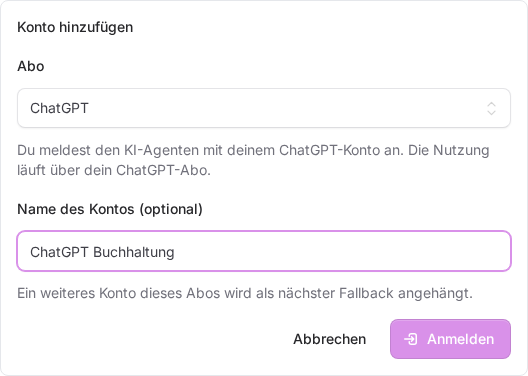
- Na janela Assinatura de IA de …, clique em Adicionar conta.
- Em Assinatura, escolha ChatGPT ou Grok.
- Se quiser, dê um nome à conta em Nome da conta (opcional), por exemplo "ChatGPT Contabilidade". Isso ajuda quando você usar várias contas.
- Clique em Entrar. Por um instante aparece "Preparando o login no ChatGPT …".
Em seguida, a janela mostra um Código e o botão Abrir página de login.
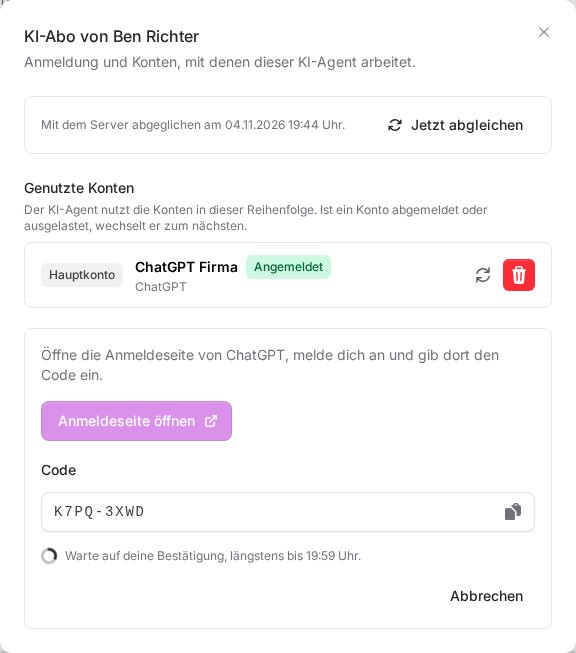
- Clique em Abrir página de login. A página do provedor abre em uma nova aba.
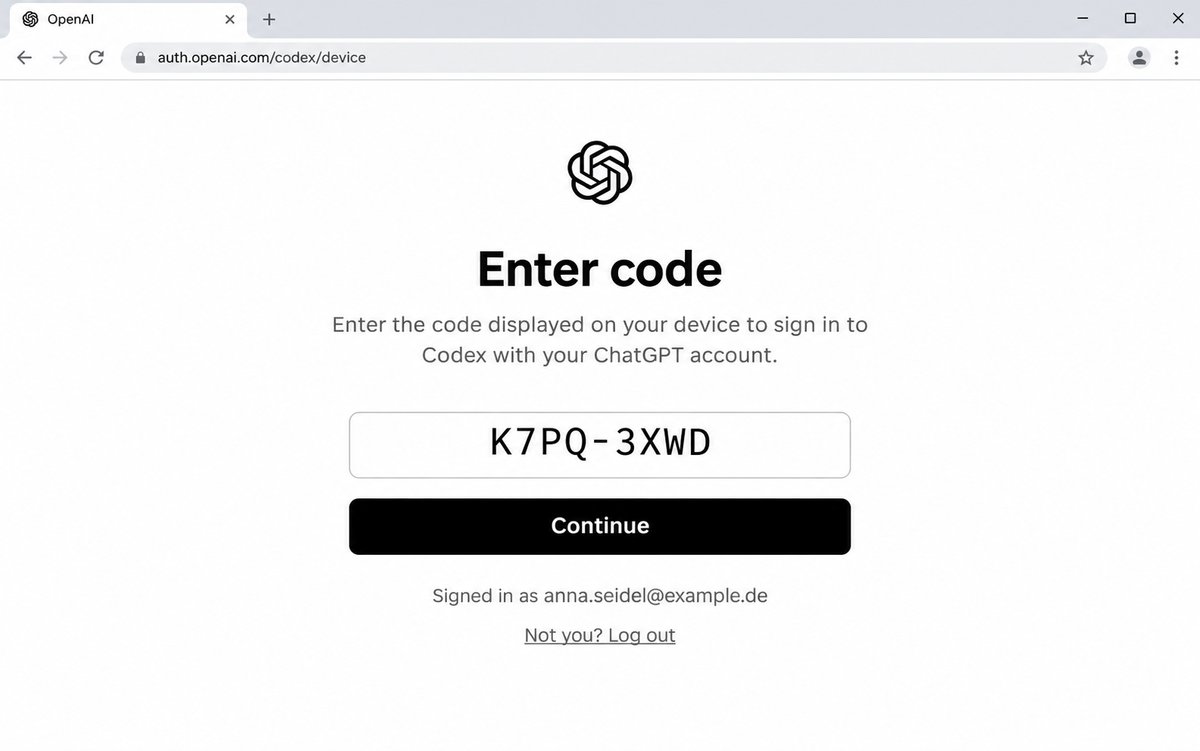
- Entre lá com a sua conta.
- Digite o código que aparece na janela e confirme. O ícone ao lado do código copia o código.
- Volte para o FlowAgents. Assim que você confirmar, aparece "O agente de IA está conectado ao ChatGPT." e a conta surge em Contas em uso como Conectado.
A janela aguarda a sua confirmação até o horário indicado. Com Cancelar você interrompe o login.
Entrar novamente em uma conta
Os logins expiram em algum momento. Nesse caso, a lista de agentes mostra Desconectada para o agente e o botão Entrar novamente, que leva direto à janela Assinatura de IA. Lá, uma conta desconectada aparece como Desconectado com o botão Entrar ao lado. Uma conta que ainda está conectada você renova pelas setas em círculo (Entrar novamente). O processo é o mesmo de cima: gerar o código, digitá-lo na página de login e pronto.
Se algo der errado
- "O login expirou. Inicie novamente." O código ficou aberto por tempo demais. Clique de novo em Entrar.
- "O login não foi confirmado. Inicie novamente." O código não foi confirmado na página de login. Inicie o login de novo.
- "A xAI não permite o login com esta conta." A sua conta do Grok não tem SuperGrok nem Premium+.
- "Tentativas de login demais. Aguarde uma hora." Depois de várias tentativas seguidas, é preciso fazer uma pausa.
- "Já existe um login em andamento para este agente de IA." Conclua ou cancele primeiro o login aberto.
- "O agente de IA ainda não está ativo." O agente ainda está sendo configurado. Tente de novo depois.
- "Ainda não há servidor atribuído ao agente de IA." A configuração ainda não terminou. Fale conosco se isso continuar por muito tempo.
Bom saber
- Você pode dar várias contas a um agente, por exemplo uma segunda conta do ChatGPT ou também o Grok. Ele troca automaticamente quando uma conta está esgotada. Como isso funciona está em Várias contas, conta principal e API como fallback.
- Com Sincronizar agora você busca o estado atual das contas no servidor do agente.