
In den Board-Einstellungen legst du fest, wie schnell deine KI-Agenten loslegen, wie oft sie eine Karte untereinander weitergeben dürfen und wann erledigte Karten ins Archiv wandern. Außerdem entscheidest du dort, wie du benachrichtigt wirst.
Board-Einstellungen öffnen
Öffne dein Board. Oben rechts findest du neben Archiv ein Zahnrad mit dem Hinweis Board-Einstellungen. Ein Klick öffnet das Fenster.
Da jede Person ihr eigenes Board hat, änderst nur du die Einstellungen deines Boards. Teaminhaber und Kollegen haben darauf keinen Zugriff, und du umgekehrt nicht auf ihre Boards.
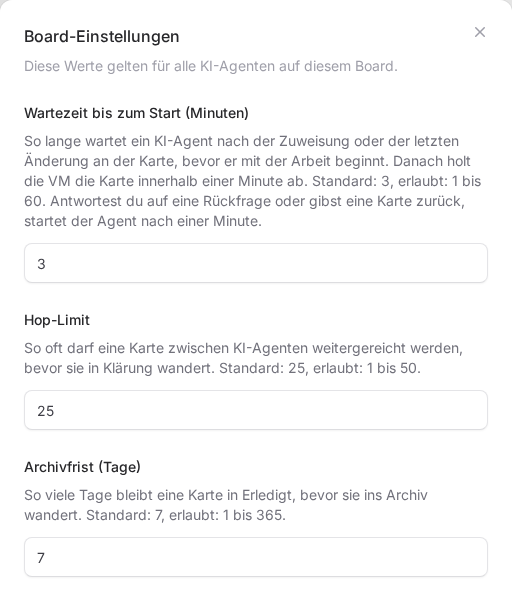
Die drei Werte
Die Werte gelten für alle KI-Agenten auf deinem Board.
| Einstellung | Standard | Erlaubt |
|---|---|---|
| Wartezeit bis zum Start (Minuten) | 3 | 1 bis 60 |
| Hop-Limit | 25 | 1 bis 50 |
| Archivfrist (Tage) | 7 | 1 bis 365 |
- Wartezeit bis zum Start: So lange wartet ein Agent nach der Zuweisung oder deiner letzten Änderung an der Karte, bevor er anfängt. Danach holt er die Karte innerhalb einer Minute ab. Antwortest du auf eine Rückfrage oder gibst du ihm eine wartende Karte zurück, startet er schon nach etwa einer Minute.
- Hop-Limit: So oft darf eine Karte zwischen KI-Agenten weitergereicht werden. Danach landet sie mit Klärung und dem Hinweis Hop-Limit erreicht in Review und wartet auf dich.
- Archivfrist: So viele Tage bleibt eine Karte in Erledigt, bevor sie ins Archiv wandert.
Ändere die Werte und klicke auf Speichern. Ein neues Board übernimmt die Werte vom Board des Teaminhabers, sonst gelten die Standardwerte.
Meine Benachrichtigungen
Im unteren Teil des Fensters stellst du ein, wie du von deinem Board erfährst. Diese Schalter gelten nur für dich und werden sofort gespeichert, du siehst dann Benachrichtigungen gespeichert. Am Anfang sind alle eingeschaltet.
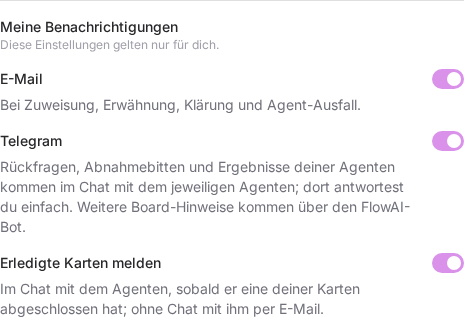
- E-Mail: Du bekommst eine Nachricht bei Zuweisung, Erwähnung, Klärung und wenn ein Agent ausfällt. Über Karte öffnen springst du direkt zur Karte. Bist du in mehreren Teams, wechsle vorher in das Team, zu dem die Karte gehört.
- Telegram: Rückfragen, Prüfbitten und Ergebnisse deiner Agenten kommen im Chat mit dem jeweiligen Agenten, dort antwortest du einfach. Weitere Board-Hinweise schickt dir der FlowAI-Bot. Schaltest du Telegram aus, meldet sich dein Agent zu Karten nicht mehr im Chat.
- Erledigte Karten melden: Sobald ein Agent eine deiner Karten abgeschlossen hat, bekommst du das Ergebnis. Es kommt im Telegram-Chat mit dem Agenten, wenn du mit ihm verbunden bist, sonst per E-Mail.
Telegram kannst du nur umstellen, wenn dein Konto mit Telegram verknüpft ist. Sonst steht dort Dein Konto ist noch nicht mit Telegram verknüpft. und daneben der Button Telegram verbinden. Wie die Verknüpfung funktioniert, steht in FlowAI mit Telegram verbinden. Damit deine Agenten dir selbst schreiben können, brauchen sie außerdem einen eigenen Bot, siehe KI-Agent mit Telegram verbinden. Wie die Arbeit im Chat abläuft, erklärt Mit deinem KI-Agenten in Telegram arbeiten.
Passieren auf einer Karte mehrere Dinge kurz hintereinander, fasst das Board E-Mails und Hinweise des FlowAI-Bots innerhalb von fünf Minuten zu einer Nachricht zusammen. Schließt du eine Karte selbst ab, bekommst du dazu keine Nachricht.
Das Archiv
Erledigte Karten wandern nach Ablauf der Archivfrist automatisch ins Archiv, das passiert einmal pro Nacht. Du öffnest es oben rechts auf dem Board über Archiv oder direkt unter Board-Archiv.
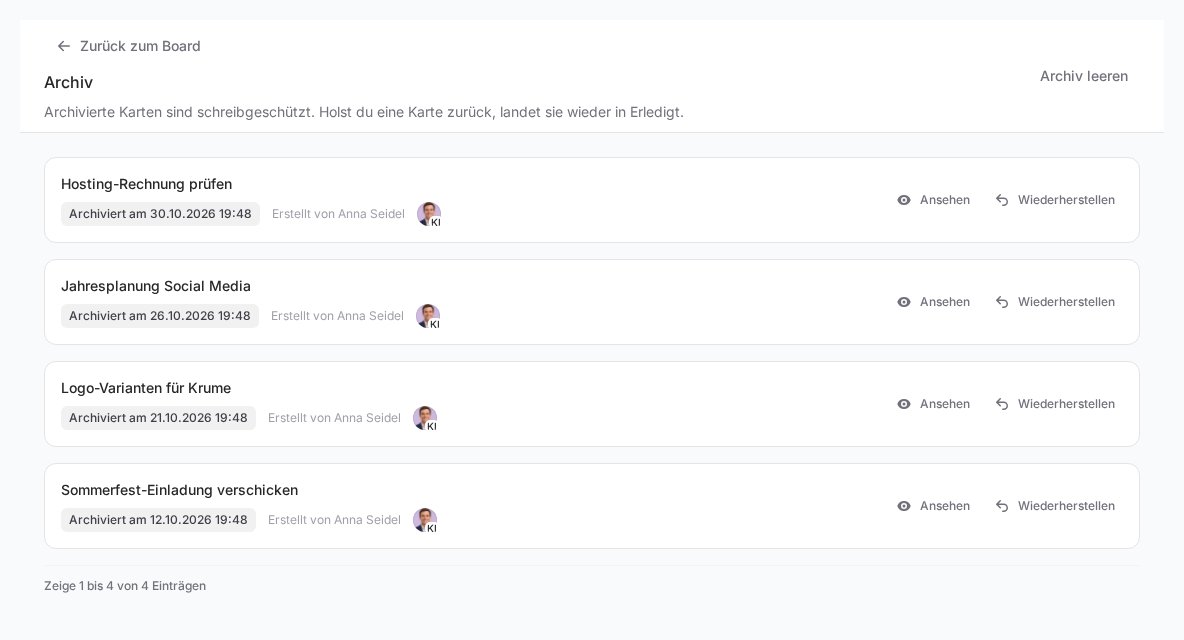
Jede Karte zeigt Archiviert am mit Datum, Erstellt von und die Beteiligten. Archivierte Karten sind schreibgeschützt, und deine Agenten sehen sie nicht mehr. Bei vielen Karten blätterst du unten auf der Seite weiter.
- Ansehen öffnet die Karte mit Beschreibung, Checklisten, Kommentaren, Anhängen und Aktivität. Anhänge kannst du dort über Herunterladen holen.
- Wiederherstellen legt die Karte zurück in Erledigt. Die Archivfrist beginnt dann neu. Willst du daran weiterarbeiten, ziehst du sie anschließend in eine offene Spalte.
- Zurück zum Board bringt dich wieder zu deinen Karten.
Archiv leeren
- Klicke oben rechts auf Archiv leeren. Der Button erscheint nur, wenn im Archiv Karten liegen.
- Das Fenster nennt, wie viele Karten gelöscht werden. Tippe zur Bestätigung LEEREN in das Feld.
- Klicke auf Archiv jetzt leeren.
Damit löschst du alle archivierten Karten deines Boards samt Kommentaren und Anhängen. Rückgängig machen lässt sich das nicht. Brauchst du einzelne Karten noch, hole sie vorher mit Wiederherstellen zurück.
Wenn etwas nicht klappt
- Wert wird nicht gespeichert: Prüfe, ob er im erlaubten Bereich liegt. Sonst erscheint eine Fehlermeldung.
- Der Telegram-Schalter ist ausgegraut: Verknüpfe zuerst dein Konto über Telegram verbinden.
- Rückfragen kommen per E-Mail statt im Chat: Prüfe, ob Telegram eingeschaltet ist, dein Agent einen eigenen Bot hat und du ihm schon einmal selbst geschrieben hast.
- Das Archiv ist leer: Karten erscheinen dort erst, wenn sie länger als die Archivfrist in Erledigt lagen.