
Läuft dein KI-Agent schon, hat aber noch keinen Telegram-Bot, kannst du ihn selbst verbinden. Du brauchst dafür nur den Bot-Token und ein paar Minuten. Danach schreibst du dem Agenten direkt in Telegram.
Bevor du startest
- Du hast einen eigenen Bot für den Agenten angelegt und den Token zur Hand, siehe Telegram-Bot mit BotFather erstellen und Token kopieren.
- Die Person, der der Agent im Organigramm gehört, hat Telegram auf dem Telefon. Nur sie kann dem Agenten später schreiben.
- Du darfst den Agenten verbinden: Es ist dein eigener Agent, oder du darfst FlowAgents für das ganze Team bearbeiten und verbindest so auch die Agenten deiner Teammitglieder. Mehr dazu in Wer darf was in FlowAgents?
Schritt 1: Dialog öffnen
- Öffne in der Seitenleiste unter FlowAgents den Punkt KI-Agenten.
- Bei einem Agenten ohne Bot ist das Telegram-Symbol in der Spalte Aktionen orange. Fährst du mit der Maus darüber, erscheint Telegram verbinden. Klicke darauf.
- Es öffnet sich das Fenster Telegram für … verbinden mit den drei Schritten Bot prüfen, Person freigeben und Fertig.

Hast du von uns einen Link bekommen, der so aussieht: https://flowagents.one/dashboard/agenten?telegram=…, öffnet sich das Fenster nach der Anmeldung direkt. Gehört der Agent nicht zu dir oder hat er schon einen Bot, bleibt das Fenster zu.
Schritt 2: Bot prüfen
- Füge den Token in das Feld Bot-Token ein.
- Wenn du möchtest, trägst du zusätzlich den Benutzernamen des Bots ein, ohne das führende @. Wir gleichen ihn dann mit dem Token ab.
- Klicke auf Bot prüfen.
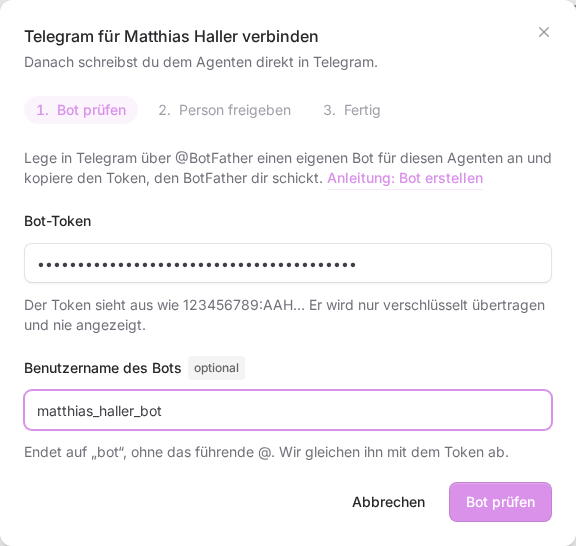
Wir fragen bei Telegram nach, ob der Token gültig ist und ob der Bot noch frei ist. Der Token wird verschlüsselt übertragen und danach nie wieder angezeigt. Ist alles in Ordnung, steht oben Bot @… ist geprüft. Mit Anderen Bot verwenden gehst du zurück und gibst einen anderen Token ein.
Schließt du das Fenster versehentlich, musst du den Bot nicht gleich neu prüfen: Öffnest du es innerhalb von 30 Minuten wieder, geht es beim Schritt Person freigeben weiter.
Schritt 3: Person freigeben
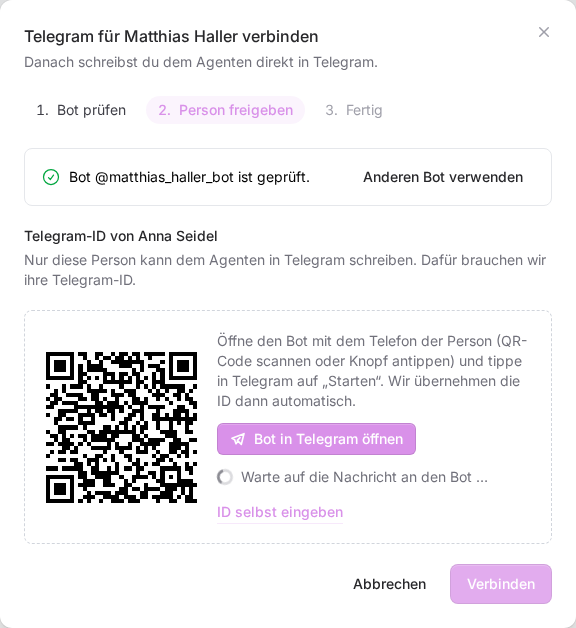
Nur eine freigegebene Person kann dem Agenten schreiben, und zwar die Person, der der Agent im Organigramm gehört. Der Dialog nennt sie in der Überschrift Telegram-ID von …. Dafür brauchen wir ihre Telegram-ID.
- Ist die ID schon bekannt, steht im Fenster Diese Telegram-ID ist schon hinterlegt. mit den letzten Ziffern zur Kontrolle. Eine andere ID kann dann nur unser Support eintragen.
- Fehlt sie, zeigt das Fenster einen QR-Code und den Knopf Bot in Telegram öffnen. Die Person scannt den Code mit ihrem Telefon oder tippt auf den Knopf und dann in Telegram auf Starten. Nach wenigen Sekunden steht im Fenster Gefunden: mit ihrem Vornamen.
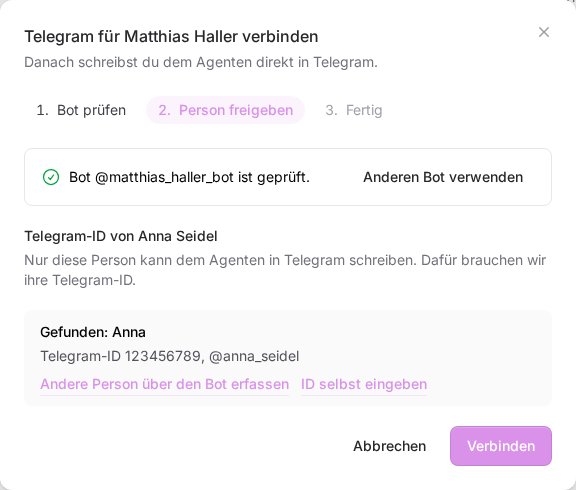
- Lieber von Hand? Über ID selbst eingeben trägst du die Telegram-ID und, wenn vorhanden, den Telegram-Benutzernamen ein, siehe Eigene Telegram-ID herausfinden. Mit Doch über den Bot erfassen kommst du zurück zum QR-Code.
Schritt 4: Verbinden
Klicke auf Verbinden. Im Fenster steht dann Telegram wird verbunden: Der Bot wird auf dem Server des Agenten eingerichtet, das dauert meist ein bis zwei Minuten. Danach antwortet der Agent in Telegram, und in der Liste wird aus dem orangen Symbol ein normales Telegram-Symbol mit dem Hinweis Telegram öffnen. Schreib dem Agenten zum Test einfach „Hallo“.
Wenn etwas nicht klappt
- „Das ist kein gültiger Bot-Token. Kopiere ihn vollständig aus der Nachricht von BotFather.“: Beim Kopieren fehlt ein Teil. Kopiere den Token noch einmal mit allen Zeichen vor und nach dem Doppelpunkt.
- „Telegram kennt diesen Token nicht. Prüfe ihn oder erzeuge in BotFather mit /token einen neuen.“: Der Token ist falsch oder wurde in BotFather erneuert. Kopiere den aktuellen Token noch einmal.
- „Der Token gehört zum Bot @…, nicht zum eingegebenen Namen.“: Der Benutzername passt nicht zum Token. Lass das Feld leer oder korrigiere den Namen.
- „Dieser Bot wird schon von einem anderen Programm genutzt. Lege für den Agenten einen eigenen Bot an.“: Der Bot läuft bereits woanders. Lege für den Agenten einen neuen Bot an.
- „Zu viele Versuche. Bitte warte etwas und versuche es dann erneut.“: Pro Stunde sind zehn Prüfungen möglich. Warte etwas und versuche es dann erneut.
- „Die Prüfung des Bots ist abgelaufen. Bitte gib den Token erneut ein.“: Seit der Prüfung sind mehr als 30 Minuten vergangen. Klicke auf Anderen Bot verwenden und gib den Token noch einmal ein.
- Es kommt keine Nachricht an: Die Person muss in Telegram wirklich auf Starten tippen. Nach fünf Minuten hört das Fenster auf zu warten und zeigt Es kam noch keine Nachricht an. Mit Erneut warten geht es weiter.
- „Für diese Person ist schon eine andere Telegram-ID hinterlegt. Eine abweichende ID kann nur unser Support eintragen.“: Melde dich bei uns und nenn den Agenten.
- Das Symbol zeigt „Telegram öffnen“ statt „Telegram verbinden“: Der Agent hat schon einen Bot, ein Klick öffnet den Chat. Einen anderen Bot tragen wir für dich ein, melde dich dann bei uns.
- „Für diesen Agenten lässt sich Telegram hier nicht verbinden. Er hat schon einen Bot oder wird gerade eingerichtet.“ oder kein Telegram-Symbol beim Agenten: Der Agent wird gerade eingerichtet, er ist noch nicht aktiv, oder er gehört einer anderen Person im Team. Melde dich bei uns, wenn das nicht passt.
- Der Agent antwortet nach dem Verbinden nicht: Lies Dein KI-Agent antwortet in Telegram nicht.