
Deine KI-Agenten denken mit einem KI-Abo, das du selbst mitbringst: ChatGPT oder Grok. Du meldest den Agenten einmal mit deinem Konto an, danach läuft die Nutzung über dieses Abo. Das geht ohne Passwort-Weitergabe, mit einem kurzen Code auf der Anmeldeseite des Anbieters.
Bevor du startest
- Du bist Inhaber oder Co-Inhaber des Teams oder hast Vollzugriff auf FlowAgents. Nur dann siehst du in der Agentenliste das Menü mit den drei Punkten.
- Der KI-Agent ist eingerichtet und aktiv. Bei einem geplanten Agenten ist die Anmeldung noch nicht möglich.
- Für ChatGPT brauchst du ein ChatGPT-Konto mit Abo. Für Grok lässt xAI die Anmeldung nur mit SuperGrok oder Premium+ zu.
Den Bereich KI-Abo öffnen
- Öffne in der Seitenleiste unter FlowAgents den Punkt KI-Agenten.
- Klicke in der Zeile des Agenten rechts auf die drei Punkte (Verwalten).
- Wähle KI-Abo.
Alternativ öffnest du die Detailseite des Agenten und klickst dort auf Einstellungen, siehe KI-Agent konfigurieren: Detailseite und Profil.
In der Spalte KI-Abo der Liste siehst du schon vorher, welches Abo ein Agent nutzt. Nicht festgelegt heißt, es ist noch keins angemeldet.
Konto anmelden
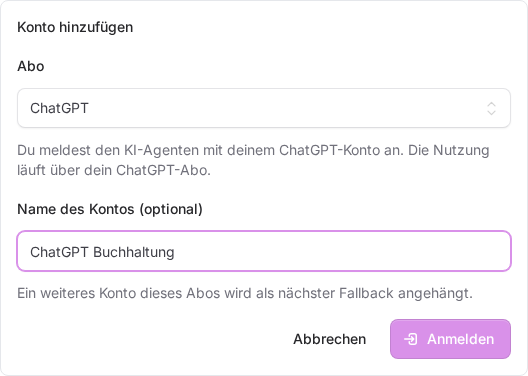
- Klicke im Fenster KI-Abo von … auf Konto hinzufügen.
- Wähle unter Abo entweder ChatGPT oder Grok.
- Gib dem Konto bei Bedarf unter Name des Kontos (optional) einen Namen, zum Beispiel „ChatGPT Buchhaltung“. Das hilft, wenn du später mehrere Konten nutzt.
- Klicke auf Anmelden. Kurz erscheint „Die Anmeldung bei ChatGPT wird vorbereitet …“.
Danach zeigt das Fenster einen Code und den Knopf Anmeldeseite öffnen.
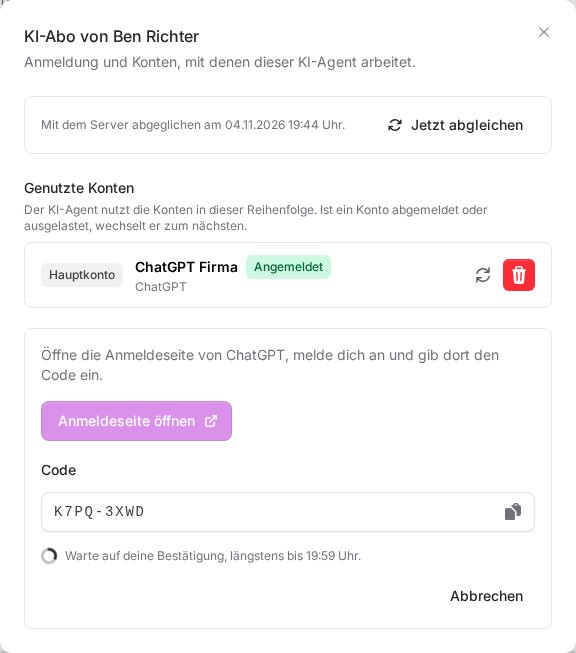
- Klicke auf Anmeldeseite öffnen. Die Seite des Anbieters öffnet sich in einem neuen Tab.
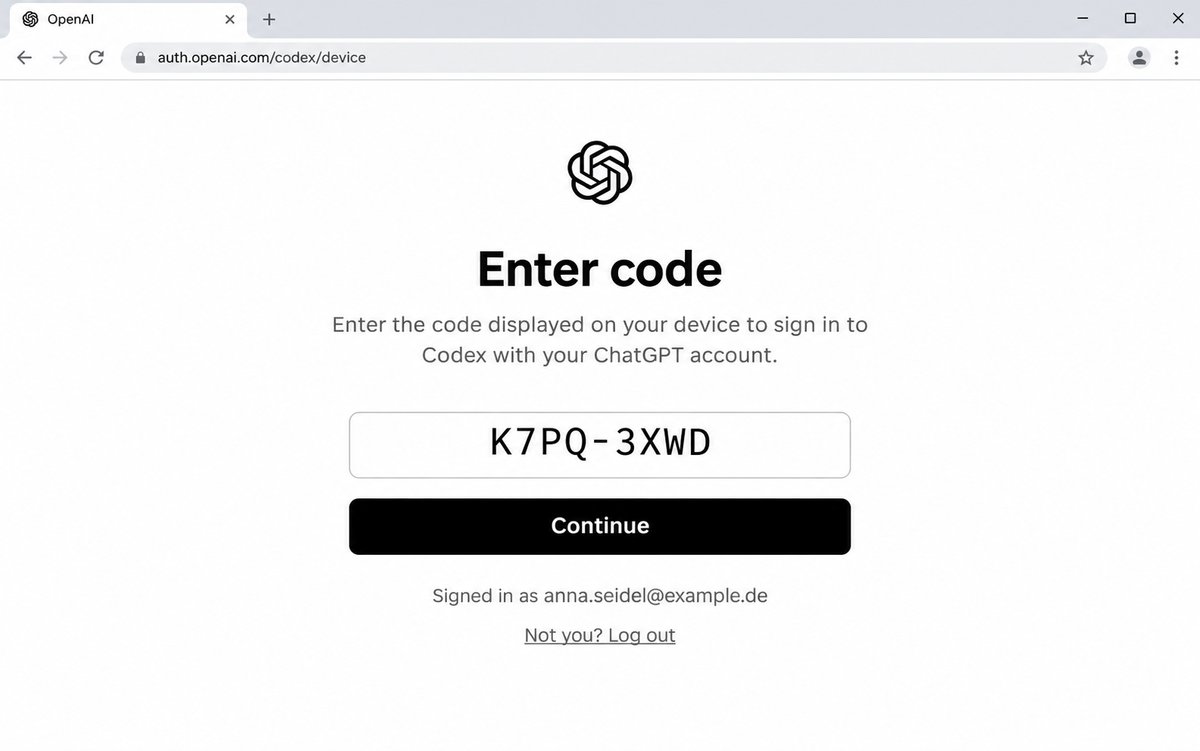
- Melde dich dort mit deinem Konto an.
- Gib den Code ein, den du im Fenster siehst, und bestätige. Über das Symbol neben dem Code kopierst du ihn.
- Wechsle zurück zu FlowAgents. Sobald du bestätigt hast, steht dort „Der KI-Agent ist bei ChatGPT angemeldet.“ und das Konto erscheint unter Genutzte Konten mit Angemeldet.
Das Fenster wartet bis zu der angezeigten Uhrzeit auf deine Bestätigung. Mit Abbrechen brichst du die Anmeldung ab.
Konto neu anmelden
Anmeldungen laufen irgendwann ab. Dann zeigt die Agentenliste beim Agenten Abgemeldet und den Knopf Neu anmelden, der direkt zum Fenster KI-Abo führt. Dort hat ein abgemeldetes Konto den Zustand Abgemeldet und daneben den Knopf Anmelden. Ein Konto, das noch angemeldet ist, meldest du über die Pfeile im Kreis (Neu anmelden) neu an. Der Ablauf ist derselbe wie oben: Code holen, auf der Anmeldeseite eingeben, fertig.
Wenn etwas nicht klappt
- „Die Anmeldung ist abgelaufen. Starte sie bitte erneut.“ Der Code war zu lange offen. Klicke noch einmal auf Anmelden.
- „Die Anmeldung wurde nicht bestätigt. Starte sie bitte erneut.“ Der Code wurde auf der Anmeldeseite nicht bestätigt. Starte die Anmeldung neu.
- „xAI lässt die Anmeldung mit diesem Konto nicht zu.“ Dein Grok-Konto hat kein SuperGrok oder Premium+.
- „Zu viele Anmeldeversuche. Bitte warte eine Stunde.“ Nach mehreren Versuchen hintereinander ist eine Pause nötig.
- „Für diesen KI-Agenten läuft bereits eine Anmeldung.“ Schließe zuerst die offene Anmeldung ab oder brich sie ab.
- „Der KI-Agent ist noch nicht aktiv.“ Der Agent wird noch eingerichtet. Versuche es danach erneut.
- „Dem KI-Agenten ist noch kein Server zugeordnet.“ Die Einrichtung ist noch nicht abgeschlossen. Melde dich bei uns, wenn das länger so bleibt.
Gut zu wissen
- Du kannst einem Agenten mehrere Konten geben, etwa ein zweites ChatGPT-Konto oder zusätzlich Grok. Er wechselt dann automatisch, wenn ein Konto ausgelastet ist. Wie das funktioniert, steht in Mehrere Konten, Hauptkonto und API als Fallback.
- Mit Jetzt abgleichen holst du den aktuellen Stand der Konten vom Server des Agenten.