
Ein KI-Agent kann mit mehreren Konten arbeiten. Ist das erste ausgelastet oder abgemeldet, wechselt er von selbst zum nächsten. Reichen alle Abos nicht, springt auf Wunsch FlowModels ein. Hier erfährst du, wie du die Reihenfolge festlegst und den Fallback über die API einschaltest.
Die Liste Genutzte Konten
Öffne in der Seitenleiste KI-Agenten, klicke beim Agenten auf die drei Punkte (Verwalten) und wähle KI-Abo. Unter Genutzte Konten stehen alle Konten in der Reihenfolge, in der der Agent sie nutzt:
- Hauptkonto: Damit arbeitet der Agent zuerst.
- Fallback 1, Fallback 2 und so weiter: Diese Konten übernehmen, wenn das vorige nicht mehr kann.
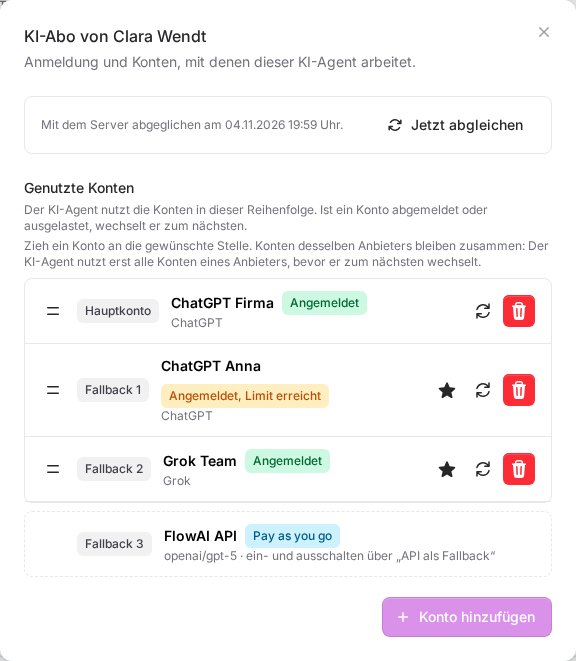
Jedes Konto zeigt seinen Zustand:
- Angemeldet: alles in Ordnung.
- Angemeldet, Limit erreicht oder Angemeldet, Kontingent aufgebraucht: Das Konto ist gerade ausgelastet. Der Agent nutzt solange das nächste.
- Abgemeldet oder Nicht angemeldet: Melde das Konto über den Knopf Anmelden daneben wieder an.
- Nicht nutzbar: Eine Anmeldung des Servers, die dieser Agent nicht verwenden kann. Melde ihn über Anmelden eigens an.
Ein angemeldetes Konto meldest du bei Bedarf über die Pfeile im Kreis (Neu anmelden) neu an. Ein weiteres Konto fügst du mit Konto hinzufügen an, siehe KI-Abo für einen KI-Agenten verbinden. Ein zusätzliches Konto desselben Abos wird automatisch als nächster Fallback angehängt.
Reihenfolge ändern
- Verschieben: Fasse ein Konto an den zwei Strichen links an und zieh es an die gewünschte Stelle. Konten desselben Anbieters bleiben dabei zusammen: Der Agent nutzt erst alle Konten eines Anbieters, bevor er zum nächsten wechselt.
- Als Hauptkonto verwenden: Klicke beim gewünschten Konto auf den Stern und bestätige. Der Agent arbeitet danach zuerst mit diesem Konto. Hauptkonto kann nur ein angemeldetes KI-Abo werden.
- Entfernen: Der Papierkorb entfernt ein Konto vom Server, nach einer Rückfrage. Der Agent kann es danach nicht mehr nutzen.
Ist ein Konto als geteilte Anmeldung des Servers markiert, nutzen es auch andere Agenten. Der Papierkorb heißt dann Für diesen KI-Agenten nicht mehr verwenden: Die Anmeldung bleibt auf dem Server, nur dieser Agent nutzt den Anbieter nicht mehr.
Nach jeder Änderung steht kurz „Die Änderungen werden auf den KI-Agenten übertragen.“ Das dauert meist nur einen Moment.
Zu einem anderen Abo wechseln
Meldest du ein Konto eines anderen Anbieters an, etwa Grok für einen ChatGPT-Agenten, ist es zunächst nur angemeldet. Unter der Liste erscheint dann „Auf dem Server ist zusätzlich ein Grok-Konto angemeldet.“ Mit Als Hauptabo verwenden stellst du den Agenten auf dieses Abo um. Er nutzt danach dessen Standardmodell. Hast du einen Anbieter für diesen Agenten herausgenommen, holst du ihn mit Als Fallback verwenden zurück in die Reihenfolge.
API als Fallback
Oben rechts auf der Seite KI-Agenten findest du den Schalter API als Fallback. Er gilt für alle KI-Agenten deines Teams.
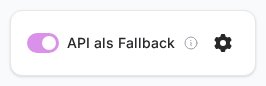
- Schalte API als Fallback ein.
- Wähle im Fenster unter Modell, mit welchem Modell die Agenten im Notfall arbeiten sollen.
- Klicke auf Aktivieren.
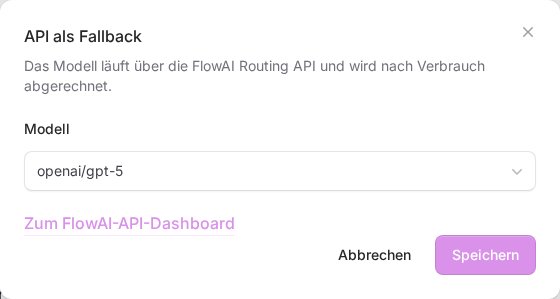
Ab jetzt steht in jeder Kontenliste als letzter Eintrag FlowModels mit Pay as you go. Fallen alle Abos eines Agenten aus, arbeitet er darüber weiter, statt stehen zu bleiben. Das Modell änderst du später über das Zahnrad neben dem Schalter (Modell wählen).
Wichtig: Diese Anfragen werden nach Verbrauch über FlowModels abgerechnet. Den Verbrauch siehst du im FlowModels-Dashboard, der Link Zum FlowModels-Dashboard steht im Fenster. Wie du ihn auswertest, steht in Verbrauch auswerten und exportieren, wie du Guthaben auflädst, in Guthaben aufladen.
Läuft ein Agent gerade über FlowModels, zeigt sein KI-Abo den Hinweis Der KI-Agent arbeitet gerade über FlowModels, der Eintrag FlowModels trägt Wird gerade genutzt, und der Statuspunkt wird gelb. Meist ist dann eine Anmeldung abgelaufen. Melde das Konto neu an, dann arbeitet der Agent wieder über sein Abo. Was der Statuspunkt sonst noch bedeutet, steht in Status eines KI-Agenten: Ampel verstehen und Gateway neu starten.
Gut zu wissen
- Konten, Reihenfolge und den Schalter ändern nur der Inhaber, die Co-Inhaber und Mitglieder mit Vollzugriff auf FlowAgents.
- Wird ein Agent gerade umgestellt, lässt sich die Reihenfolge kurz nicht ändern. Versuche es nach einer Minute erneut.
- Meldet FlowAgents „Die Fallback-Reihenfolge dieses KI-Agenten wird von der Administration festgelegt.“, haben wir die Reihenfolge für diesen Agenten fest eingestellt. Melde dich bei uns, wenn du sie ändern möchtest.