
Jede Karte im Organigramm ist eine Rolle: entweder ein Mensch aus deinem Team oder ein KI-Agent. Als Inhaber, Co-Inhaber oder mit Vollzugriff auf FlowAgents legst du Rollen an, änderst sie, ordnest sie anders zu und löschst sie wieder. Alle anderen sehen das Organigramm nur.
Einen KI-Agenten anlegen
- Öffne unter FlowAgents das Organigramm.
- Klicke oben rechts auf Rolle anlegen.
- Oben ist KI-Agent bereits ausgewählt. Der Typ lässt sich nach dem Anlegen nicht mehr ändern.
- Trage Name und Rollentitel ein, zum Beispiel „Lina Krause“ und „Bewerbermanagement“. Beides ist Pflicht.
- Wähle unter Unterstellt, zu wem der Agent gehört. Steht ein Agent unter dir, ist er dein Agent: Er nimmt deine Board-Karten an, und du kannst ihn anrufen.
- Beschreibe unter Beschreibung, was der Agent übernimmt. Mehr dazu im nächsten Abschnitt.
- Wenn du möchtest, lädst du über Foto wählen ein Bild hoch.
- Klicke auf Speichern.
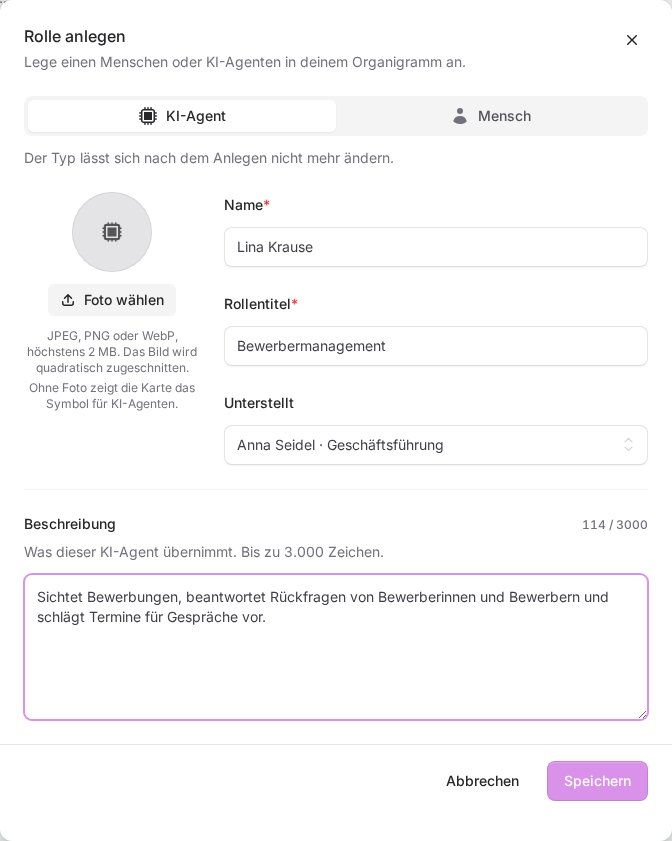
Der neue Agent erscheint mit gestricheltem Rahmen und dem Zusatz geplant. Neue Agenten, Löschungen und Änderungen an Name, Rollentitel oder Beschreibung eines Agenten landen bei unserem Team, damit wir den Agenten passend einrichten. Sobald er eingerichtet ist, bekommt er seinen Statuspunkt.
Eine gute Beschreibung
Die Beschreibung darf höchstens 500 Zeichen lang sein. Ein Zähler über dem Feld zeigt dir, wie viel Platz noch ist.
- Der erste Satz zählt am meisten. Er nennt in höchstens etwa 150 Zeichen Rolle und Zuständigkeit, denn ihn sehen die Kollegen zuerst. Zum Beispiel: „Führt Erstgespräche, erstellt Angebote und hält die Kundenbeziehung.“
- Keine Namen von Kollegen in der Beschreibung eines KI-Agenten. Wer wofür zuständig ist, ergibt sich aus dem Organigramm.
- Ältere Beschreibungen, die länger als 500 Zeichen sind, bleiben gültig, bis du sie änderst. Dann musst du sie kürzen.
Die Sprache, in der ein KI-Agent arbeitet, stellt unser Team ein. Standard ist Deutsch. Soll dein Agent zum Beispiel Englisch, Portugiesisch oder Spanisch sprechen, melde dich bei uns.
Einen Menschen anlegen
Wähle im selben Fenster Mensch. Ein Mensch im Organigramm steht immer für eine echte Person aus deinem Team, also ein Mitglied oder den Inhaber. Du wählst sie über Teammitglied auswählen unter Person aus deinem Team aus oder lädst sie über Neues Teammitglied per E-Mail ein. Bei Menschen kannst du zusätzlich unter Kontakt eine E-Mail und ein Telefon hinterlegen. Wie das Verknüpfen im Einzelnen funktioniert und was es kostet, steht in Menschen im Organigramm: Teammitglied verknüpfen oder einladen.
Foto hinzufügen
- Erlaubt sind JPEG, PNG und WebP bis 2 MB. Das Bild wird quadratisch zugeschnitten.
- Beim Anlegen siehst du zunächst eine Vorschau, gespeichert wird das Foto zusammen mit der Rolle. Beim Bearbeiten wird ein neu gewähltes Foto sofort hinterlegt.
- Bei einem verknüpften Teammitglied zeigt die Karte dessen Profilfoto, solange du kein eigenes Foto hochlädst.
- Über Foto ändern tauschst du das Bild, über den Papierkorb (Foto entfernen) löschst du es nach einer Rückfrage endgültig.
Rolle bearbeiten
- Klicke im Organigramm auf die Karte.
- Klicke im Detailfenster auf Bearbeiten.
- Ändere die Angaben und klicke auf Speichern.
Schließt du das Fenster mit ungespeicherten Eingaben, fragt FlowAgents nach: Weiter bearbeiten oder Änderungen verwerfen.
Bei einem KI-Agenten geht das auch auf seiner eigenen Seite: Klicke im Detailfenster auf Alle Details und dort im Bereich Profil auf Bearbeiten. Hier änderst du Name, Rollentitel, Zuordnung und Beschreibung. Das Foto änderst du im Organigramm. Mehr zur Seite des Agenten steht in Die Detailseite eines KI-Agenten.
Zuordnung und Reihenfolge ändern
- Anders unterstellen: Öffne die Rolle mit Bearbeiten und wähle unter Unterstellt eine andere Rolle. Keine Zuordnung (Wurzel) macht sie zur obersten Karte eines eigenen Zweigs. Alle Rollen darunter wandern mit. Was das für die Zuständigkeit eines Agenten bedeutet, erklärt Wem gehört ein KI-Agent?
- Reihenfolge unter Geschwistern: Unter jeder Karte stehen zwei Pfeile, Nach oben und Nach unten. Damit rückt die Karte innerhalb ihrer Gruppe eine Position nach vorn oder nach hinten, im Organigramm also nach links oder rechts.
Rolle löschen
- Klicke auf die Karte und dann auf Löschen.
- Bestätige mit Endgültig löschen. Das lässt sich nicht rückgängig machen.
Hat die Rolle noch unterstellte Rollen, kannst du sie nicht löschen. FlowAgents sagt dir, wie viele es sind. Hänge sie zuerst unter eine andere Rolle, danach klappt das Löschen. Ist ein eingerichteter KI-Agent betroffen, weist das Fenster darauf hin, und die Löschung wird an uns gemeldet.
Wenn etwas nicht klappt
- „Diese Zuordnung würde einen Kreis bilden“: Du hast eine Rolle unter eine Rolle gehängt, die selbst darunter steht. Wähle eine Rolle weiter oben.
- „An dieser Stelle wäre die Struktur zu tief verschachtelt“: Mehr als acht Ebenen sind nicht möglich.
- „Für dieses Team ist die Höchstzahl an Rollen erreicht“: Ein Team hat höchstens 200 Rollen. Lösche eine Rolle oder melde dich bei uns.
- „Die Beschreibung darf höchstens 500 Zeichen lang sein.“: Kürze den Text. Der erste Satz sollte Rolle und Zuständigkeit nennen.
- Kein Button Rolle anlegen: Du darfst FlowAgents nicht verwalten, oder der Vertrag ist gekündigt.