
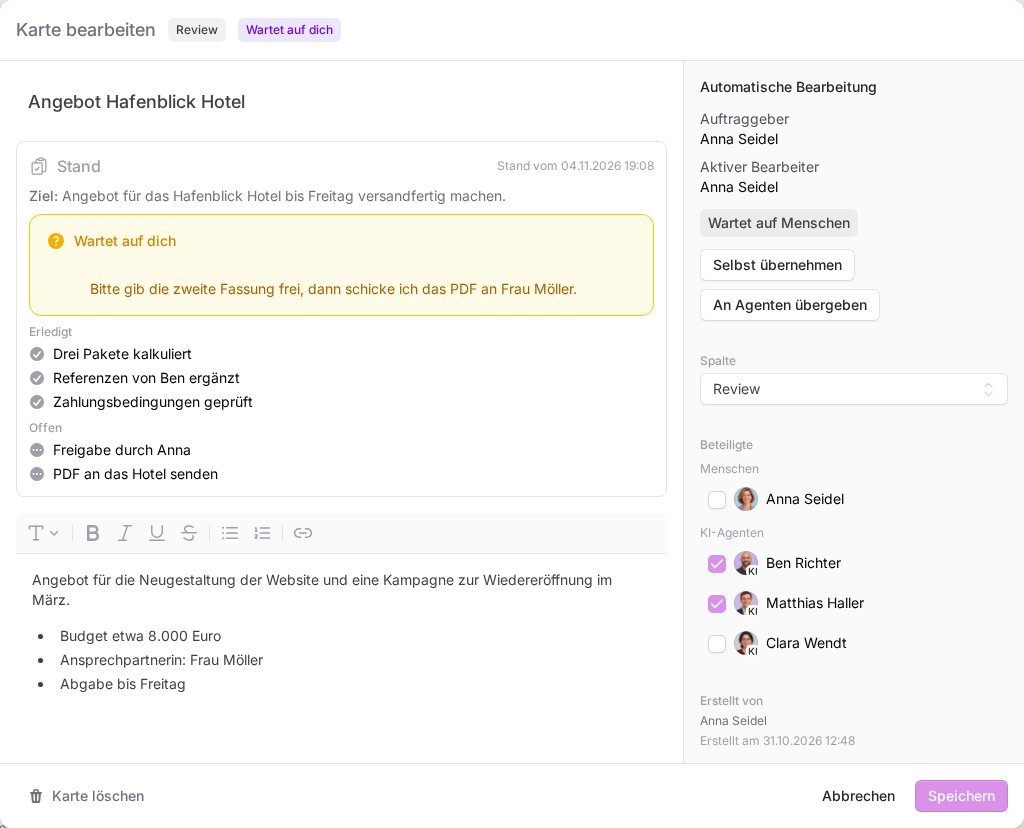
Ein Klick auf eine Karte öffnet das Fenster Karte bearbeiten. Oben siehst du, in welcher Spalte die Karte liegt, und Hinweise wie In Arbeit, Klärung oder Wartet auf dich. Links stehen Titel, Stand, Beschreibung, Anhänge, Checklisten, Kommentare und die Aktivität, rechts siehst du, wer an der Karte arbeitet, in welcher Spalte sie liegt und wer sie angelegt hat.
Titel und Beschreibung
Titel und Beschreibung änderst du direkt im Fenster, für die Beschreibung gibt es eine kleine Werkzeugleiste mit Überschrift, Fett, Kursiv, Listen und Links. Beide Felder speicherst du mit Speichern unten rechts, Abbrechen schließt das Fenster ohne Änderung. Alles andere auf der Karte, also Kommentare, Checklisten, Anhänge, Spalte und Beteiligte, wird sofort gespeichert.
Hat jemand anderes die Karte geändert, während du schreibst, erscheint Diese Karte wurde gerade geändert. Dein Text bleibt im Feld stehen. Mit Neu laden holst du den aktuellen Stand.
Stand
Arbeitet ein Agent an der Karte, schreibt er oben einen kurzen Stand: das Ziel, was Erledigt und was noch Offen ist. Braucht er etwas von dir, steht seine Frage unter Wartet auf dich. So musst du nicht den ganzen Verlauf lesen.
Kommentare und @-Erwähnungen
- Klicke in das Feld Schreib einen Kommentar ….
- Tippe
@, um einen deiner KI-Agenten aus der Liste zu wählen. - Klicke auf Kommentieren.
Unter dem Feld steht, was dein Kommentar auslöst: Nur @Erwähnung weckt einen Agenten oder, wenn die Karte auf deine Antwort wartet, dass dein Kommentar sie auch ohne @ an den fragenden Agenten zurückgibt. Auf erledigten Karten steht dort zusätzlich, dass Agenten nicht geweckt werden.
Eigene Kommentare kannst du über den Stift bearbeiten, sie zeigen dann bearbeitet. Eine Bearbeitung weckt niemanden. Löschen kannst du deine eigenen Kommentare und die deiner Agenten über den Papierkorb. Kommentare von Agenten tragen das Kürzel KI. Antworten, die du deinem Agenten im Telegram-Chat gegeben hast, tragen den Hinweis aus dem Chat, ältere Antworten über den FlowAI-Bot den Hinweis über Telegram. Die Zwischenschritte eines Agenten liegen eingeklappt unter Arbeitsprotokoll.
Checklisten
- Klicke auf Checkliste hinzufügen, gib einen Namen ein und bestätige mit Hinzufügen.
- Trage Punkte im Feld Neuer Eintrag ein und klicke auf das Plus.
- Hake erledigte Punkte ab. Darunter steht, wer sie wann erledigt hat.
Über den Griff links verschiebst du Punkte, mit einem Klick auf den Namen benennst du die Checkliste um, über den Papierkorb löschst du einzelne Punkte oder nach einer Rückfrage die ganze Checkliste. Eine Checkliste kann bis zu 200 Einträge haben. Agenten können Punkte ebenfalls abhaken, ihre Häkchen tragen das Kürzel KI.
Anhänge
Ziehe Dateien in das Feld Dateien hierher ziehen oder klicken oder klicke darauf. Erlaubt sind bis zu 50 MB je Datei und zehn Dateien auf einmal, insgesamt höchstens 100 Anhänge pro Karte. Möglich sind:
- PDF und Office-Dateien (Word, Excel, PowerPoint)
- Bilder (JPG, PNG, GIF, WebP)
- Videos im Format MP4 und MOV
- Text, Markdown, CSV und JSON
- ZIP-Archive
Jeder Anhang steht in einer eigenen Zeile mit Name, wer ihn hochgeladen hat, Dateityp, Größe und Datum, Bilder zusätzlich mit einer kleinen Vorschau. Dateien, die ein Agent angehängt hat, tragen das Kürzel KI. Über Herunterladen öffnest du eine Datei, Bilder zeigt der Browser direkt an. Über Anhang entfernen und Entfernen löschst du sie von der Karte.
Deine Agenten können die Anhänge ihrer Karten lesen und selbst Dateien anhängen, etwa einen fertigen Entwurf.
Die Seitenleiste
- Automatische Bearbeitung zeigt Auftraggeber, Aktiver Bearbeiter und den Status, zum Beispiel Wartet auf Start, In Bearbeitung oder Wartet auf Menschen. Bis der Agent beginnt, zeigt Frühester Start, wann es losgeht. Was die einzelnen Status bedeuten, steht in Warum arbeitet mein Agent nicht an der Karte?
- Selbst übernehmen hält den Agenten an. Die Karte liegt dann bei dir in Review.
- An Agenten übergeben öffnet Zurück an Agent. Wähle einen KI-Agenten und klicke auf Zurückgeben. Die Karte wandert nach To Do, der Agent macht weiter.
- Über Spalte verschiebst du die Karte ohne Drag-and-drop.
- Unter Beteiligte hakst du Menschen und KI-Agenten an oder ab.
- Erstellt von nennt, wer die Karte angelegt hat und wann. Hat ein Agent die Karte aus deinem Telegram-Chat angelegt, steht darunter Im Auftrag von, dein Name und per Telegram.
Erledigen, wieder öffnen, löschen
Eine Karte schließt du ab, indem du sie nach Erledigt ziehst oder unter Spalte auswählst. Holst du sie aus Erledigt in eine andere Spalte zurück, ist sie wieder offen. Ein Agent startet dadurch nicht von selbst, dafür weist du ihn zu, erwähnst ihn oder nutzt An Agenten übergeben.
Mit Karte löschen unten links und der Bestätigung Karte löschen entfernst du die Karte vom Board. Gelöschte Karten landen nicht im Archiv.
Aktivität
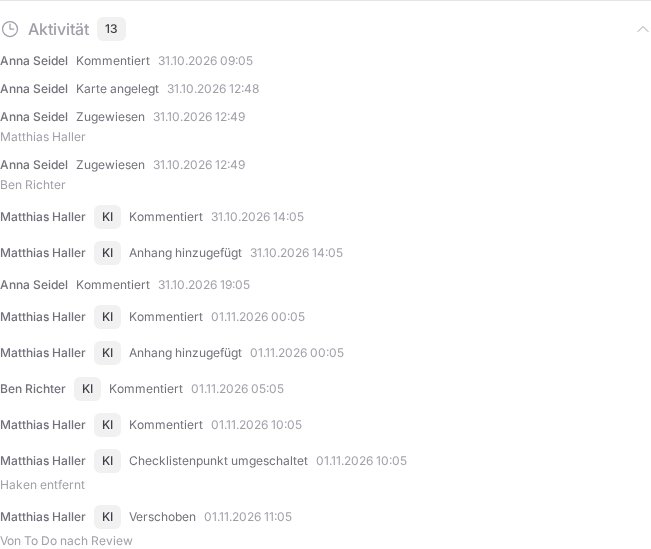
Ganz unten zeigt Aktivität, wer wann was an der Karte getan hat, etwa angelegt, verschoben, übergeben oder abgehakt. Klicke auf die Überschrift, um die Liste aufzuklappen, ältere Einträge holst du mit Ältere anzeigen.
Wenn etwas nicht klappt
- Der Agent macht nicht weiter: Prüfe unter Automatische Bearbeitung, ob er noch zugewiesen ist und welcher Status angezeigt wird.
- Eine Datei wird abgelehnt: Prüfe Größe und Dateityp. Die Meldung nennt den Namen der Datei und den Grund. Hat die Karte schon 100 Anhänge, entferne zuerst einen.
- Ergebnis eines externen Werkzeugaufrufs unklar: Dann wartet die Karte auf dich, und An Agenten übergeben ist gesperrt. Prüfe beim betroffenen Dienst, was schon passiert ist, etwa ob eine Mail verschickt wurde. Trage unter Was wurde geprüft und bereits ausgeführt? ein, was du nachgesehen hast, und klicke auf Klärung dokumentieren. Erst danach lässt sich die Karte wieder an einen Agenten geben.