
Mit MCP-Connectoren gibst du einem KI-Agenten Zugriff auf weitere Werkzeuge, zum Beispiel auf GitHub oder auf ein eigenes System deiner Firma. MCP ist ein offener Standard, über den KI-Programme mit anderen Diensten sprechen. Du trägst nur die Adresse des MCP-Servers und, falls nötig, einen Token ein.
Bevor du startest
- Du darfst FlowAgents verwalten, bist also Inhaber, Co-Inhaber oder hast Vollzugriff auf FlowAgents. Dann richtest du Connectoren für alle Agenten deines Teams ein, auch für die Agenten anderer Teammitglieder.
- Der Dienst stellt einen MCP-Server unter einer öffentlichen HTTPS-Adresse bereit. Adressen ohne HTTPS oder aus einem internen Netz sind nicht möglich.
- Verlangt der Dienst eine Anmeldung, brauchst du einen Token, den er als Bearer-Token akzeptiert. Wo du ihn bekommst, steht in der Anleitung des jeweiligen Dienstes.
Connector hinzufügen
- Öffne in der Seitenleiste unter FlowAgents den Punkt KI-Agenten.
- Klicke in der Zeile des Agenten auf die drei Punkte (Verwalten) und wähle MCP-Connectoren. Es öffnet sich das Fenster MCP-Connectoren von und dem Namen des Agenten.
- Klicke auf Connector hinzufügen.
- Gib einen Name ein. Erlaubt sind Kleinbuchstaben, Ziffern und Bindestriche, höchstens 40 Zeichen, zum Beispiel
crmodergithub. Unter diesem Namen sieht der Agent die Werkzeuge. - Trage unter Adresse die HTTPS-Adresse des MCP-Servers ein.
- Trage bei Bedarf den Token (optional) ein.
- Lass Aktiv eingeschaltet und klicke auf Speichern.
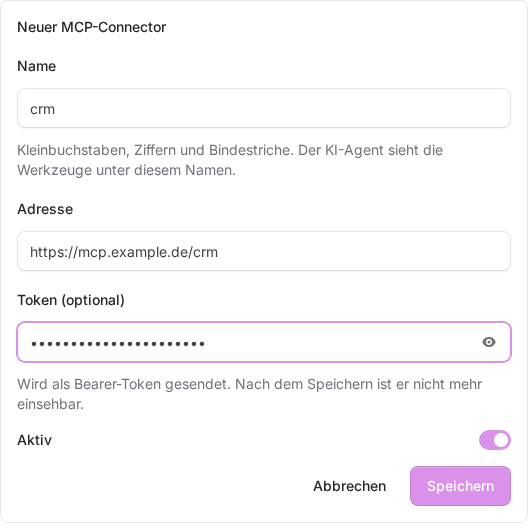
FlowAgents meldet „MCP-Connector gespeichert. Der KI-Agent wird neu eingerichtet.“ Bis die Änderung beim Agenten angekommen ist, zeigt der Connector Wird übertragen. Danach kann der Agent die Werkzeuge nutzen.
Die Liste der Connectoren
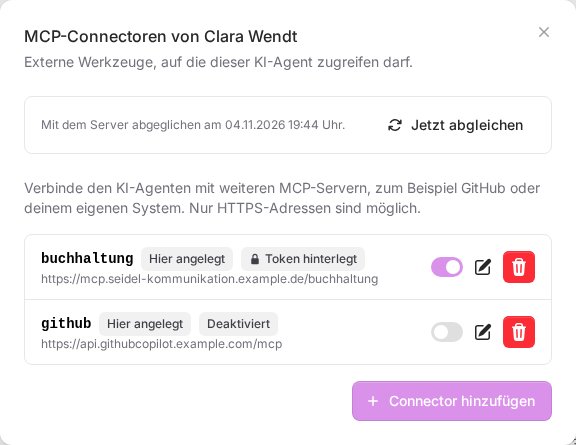
Jeder Connector zeigt Name und Adresse und dazu kleine Hinweise:
- Hier angelegt: Du hast den Connector auf dieser Seite eingerichtet.
- Auf dem Server: Der Connector wurde direkt auf dem Server des Agenten eingerichtet, etwa von uns. Du kannst ihn ein- und ausschalten oder entfernen, aber hier nicht bearbeiten. Statt einer Adresse steht bei manchen dieser Connectoren Lokaler Befehl mit dem Programm, das auf dem Server läuft.
- Token hinterlegt: Es ist ein Token gespeichert. Ansehen lässt er sich nach dem Speichern nicht mehr.
- Deaktiviert: Der Connector ist ausgeschaltet. Der Agent nutzt ihn nicht.
- Wird übertragen bzw. Wird entfernt: Die Änderung ist auf dem Weg zum Agenten.
- Übertragung fehlgeschlagen: Die Änderung kam nicht beim Agenten an. Darunter steht der Grund. Speichere den Connector erneut oder melde dich bei uns.
Connector ändern, ausschalten oder entfernen
- Ein- und ausschalten: Mit dem Schalter in der Zeile.
- Bearbeiten: Über den Stift. Lässt du das Feld für den Token leer, bleibt der gespeicherte Token erhalten. Mit Gespeicherten Token entfernen löschst du ihn.
- Entfernen: Über den Papierkorb. Nach der Rückfrage verliert der Agent sofort den Zugriff auf die Werkzeuge dieses Connectors.
Gut zu wissen
- Ein KI-Agent kann höchstens 20 Connectoren haben.
- Jeder Name kommt pro Agent nur einmal vor.
- Mit Jetzt abgleichen oben im Fenster holst du den aktuellen Stand vom Server des Agenten, zum Beispiel Connectoren, die dort eingerichtet wurden. Daneben steht, wann zuletzt abgeglichen wurde.
- Auf der Seite eines Agenten (Klick auf seinen Namen in der Liste) bringt dich Einstellungen unter Kanäle und Aktionen zurück in die Agentenliste, mit dem Fenster KI-Abo dieses Agenten. Die MCP-Connectoren öffnest du dann wie oben über die drei Punkte. Mehr zur Seite eines Agenten steht in Die Seite eines KI-Agenten.
- Gib einem Agenten nur Zugriff auf Systeme, die er für seine Aufgaben braucht. Was er über einen Connector lesen oder ändern darf, bestimmt der Token, den du hinterlegst. Was der Agent mit dem Zugriff tun darf und wann er vorher fragt, steht in Freigaben: Wann dein KI-Agent vorher fragt.
Wenn etwas nicht klappt
- „Bitte gib eine öffentliche HTTPS-Adresse ein.“ Die Adresse beginnt nicht mit
https://oder zeigt auf ein internes Netz. - „Nur Kleinbuchstaben, Ziffern und Bindestriche, höchstens 40 Zeichen.“ Passe den Namen an.
- „Der Token darf keine Leerzeichen, Anführungszeichen, $ oder \ enthalten.“ Kopiere den Token noch einmal ohne Leerzeichen am Anfang oder Ende.
- „Diesen Namen nutzt bereits ein anderer Connector dieses KI-Agenten.“ Wähle einen anderen Namen.
- „Ein KI-Agent kann höchstens 20 Connectoren haben.“ Entferne zuerst einen Connector, den der Agent nicht mehr braucht.
- Die drei Punkte fehlen in der Zeile: Du darfst FlowAgents nicht verwalten. Bitte den Inhaber oder einen Co-Inhaber, den Connector einzurichten.